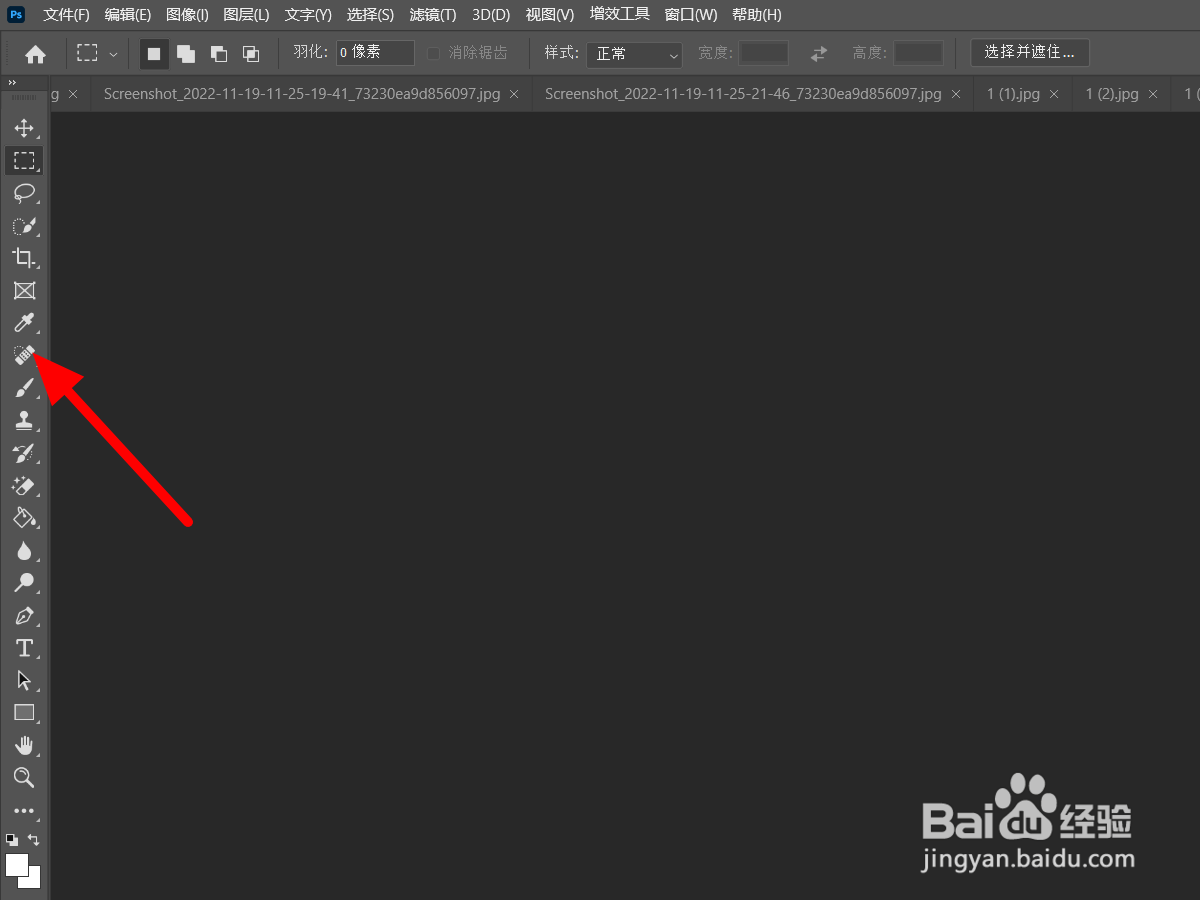
1、点击污点
在工具栏,点击污点画笔修复工具(画笔工具上面)。
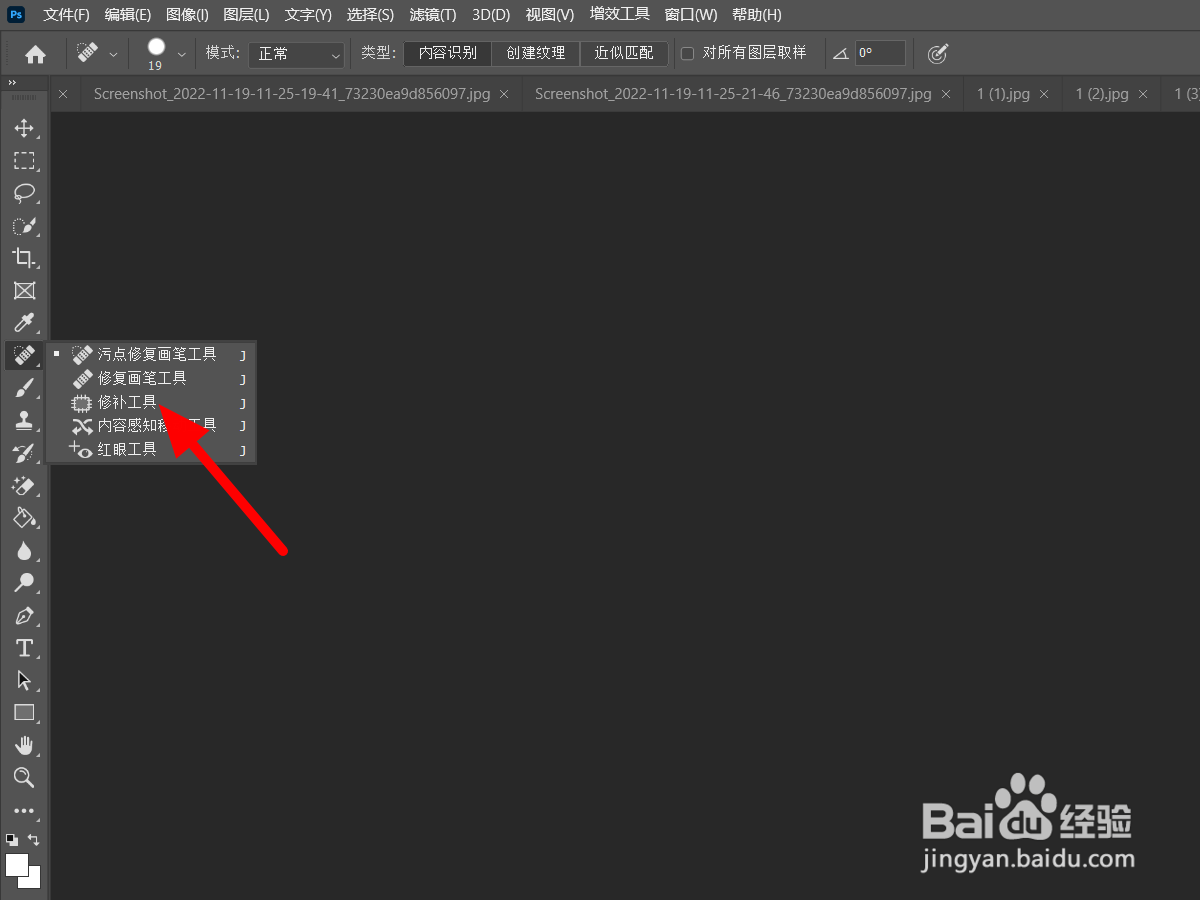
2、点击修补工具
鼠标右击,点击修补工具。
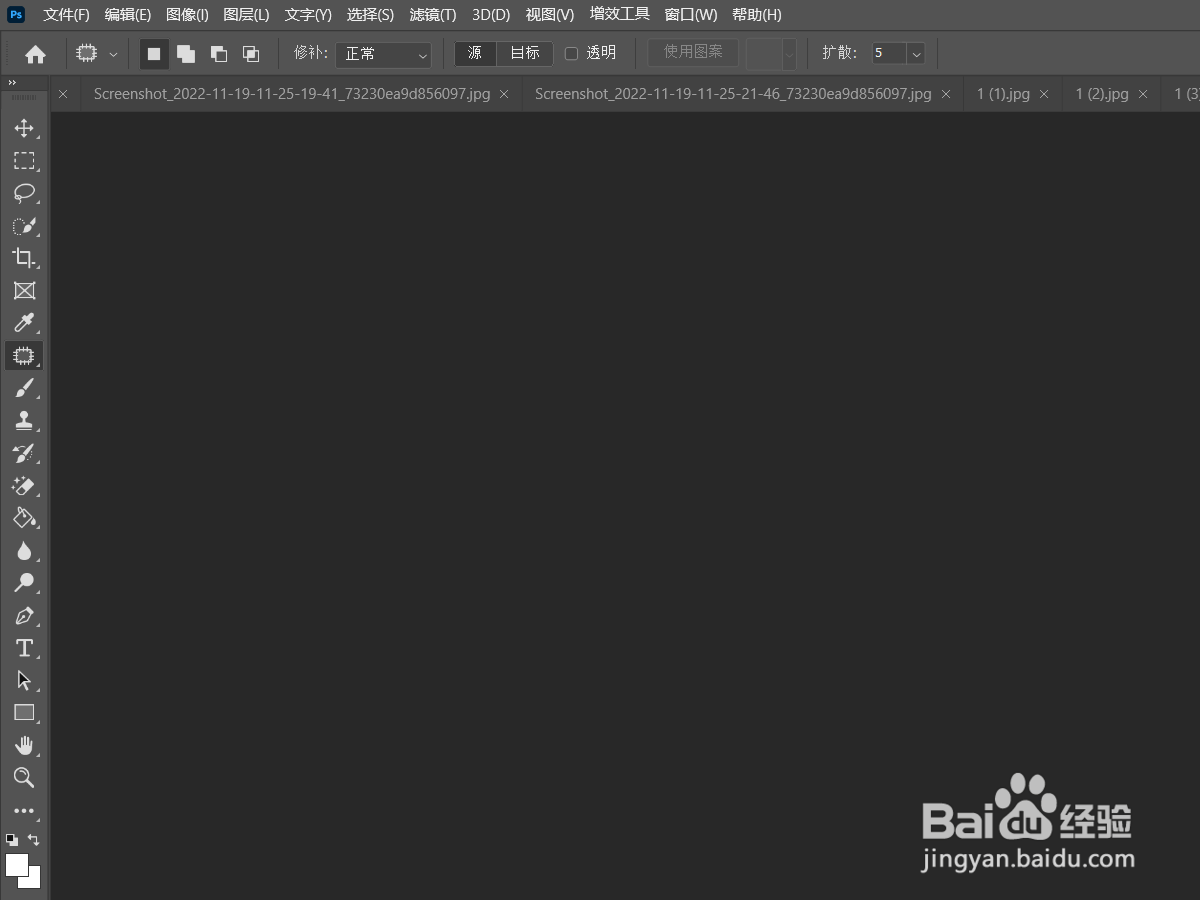
3、找到成功
这样就找到修补工具成功。
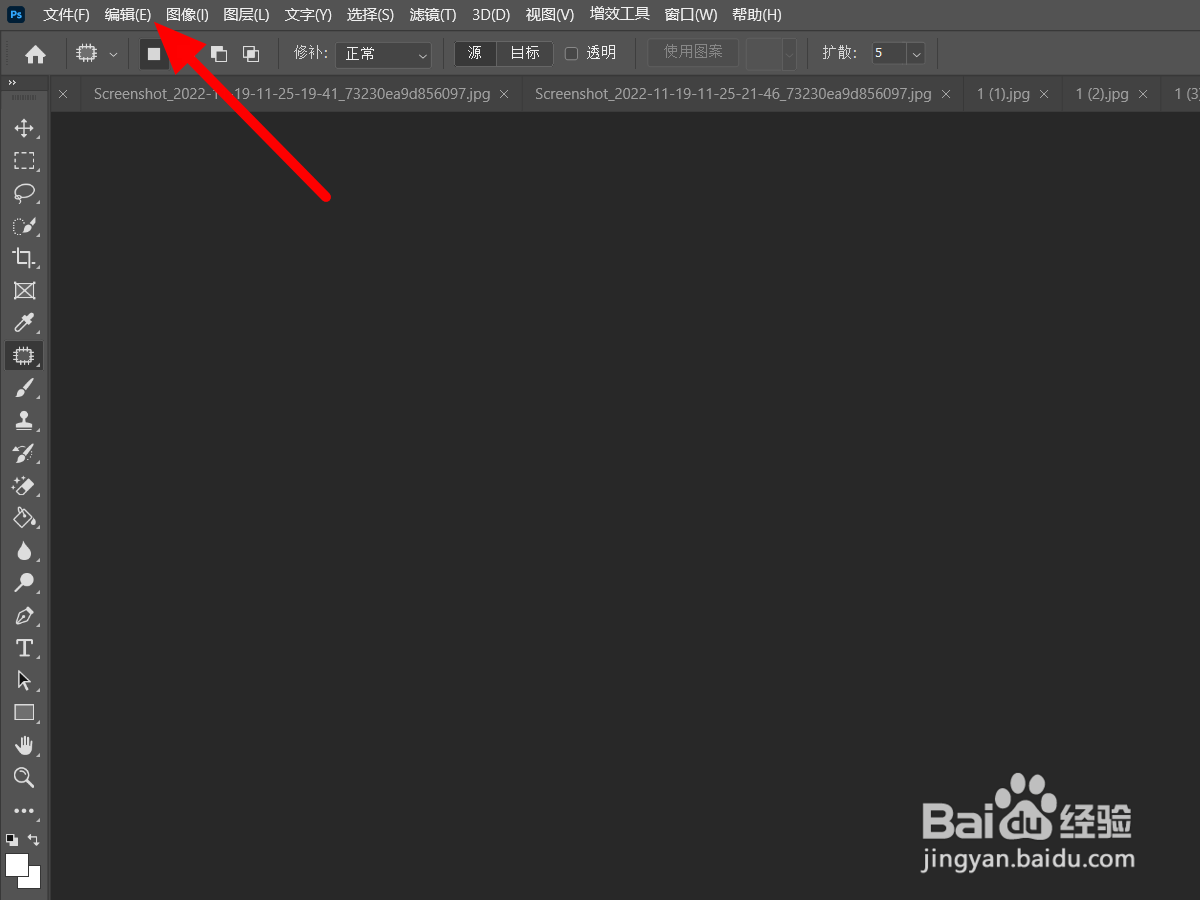
1、点击编辑
在菜单栏上点击编辑。
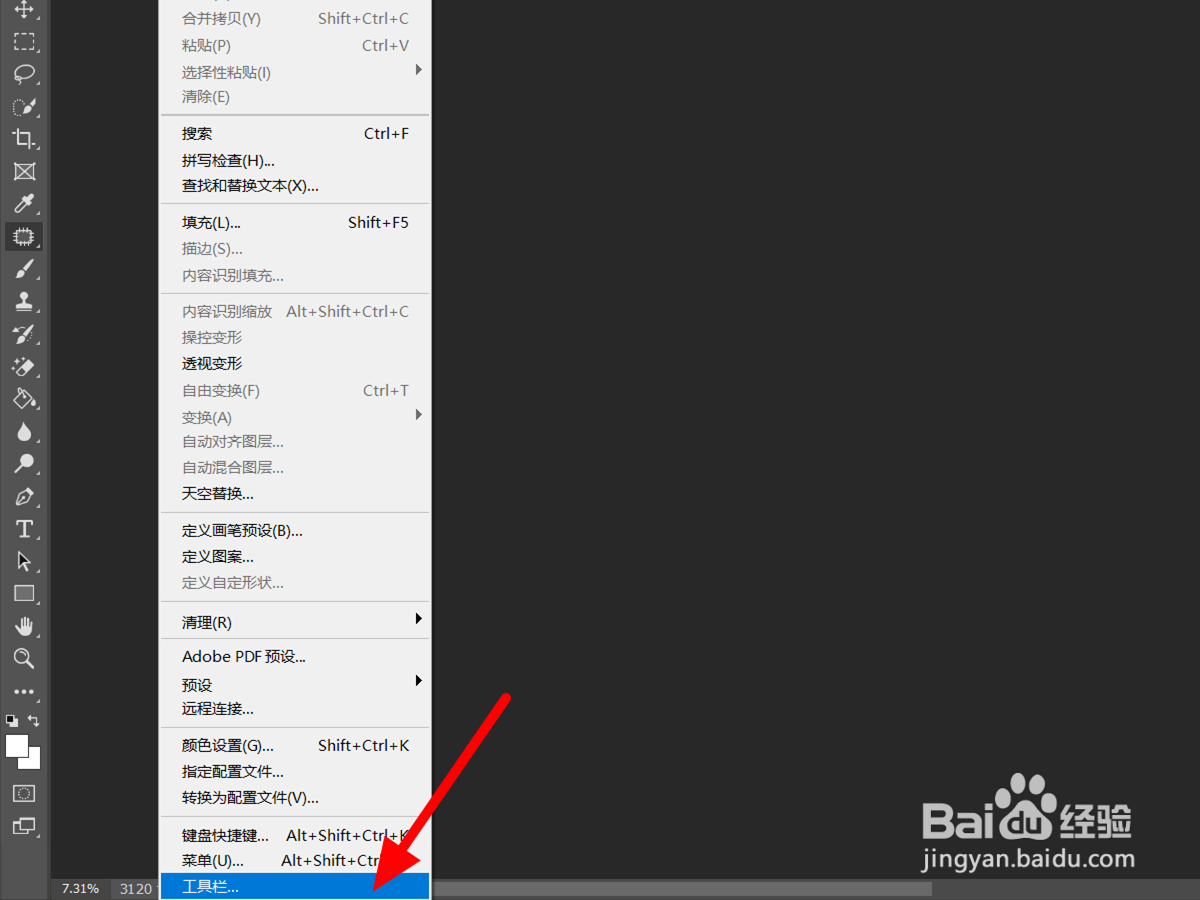
2、点击工具栏
出现下拉,点击工具栏。
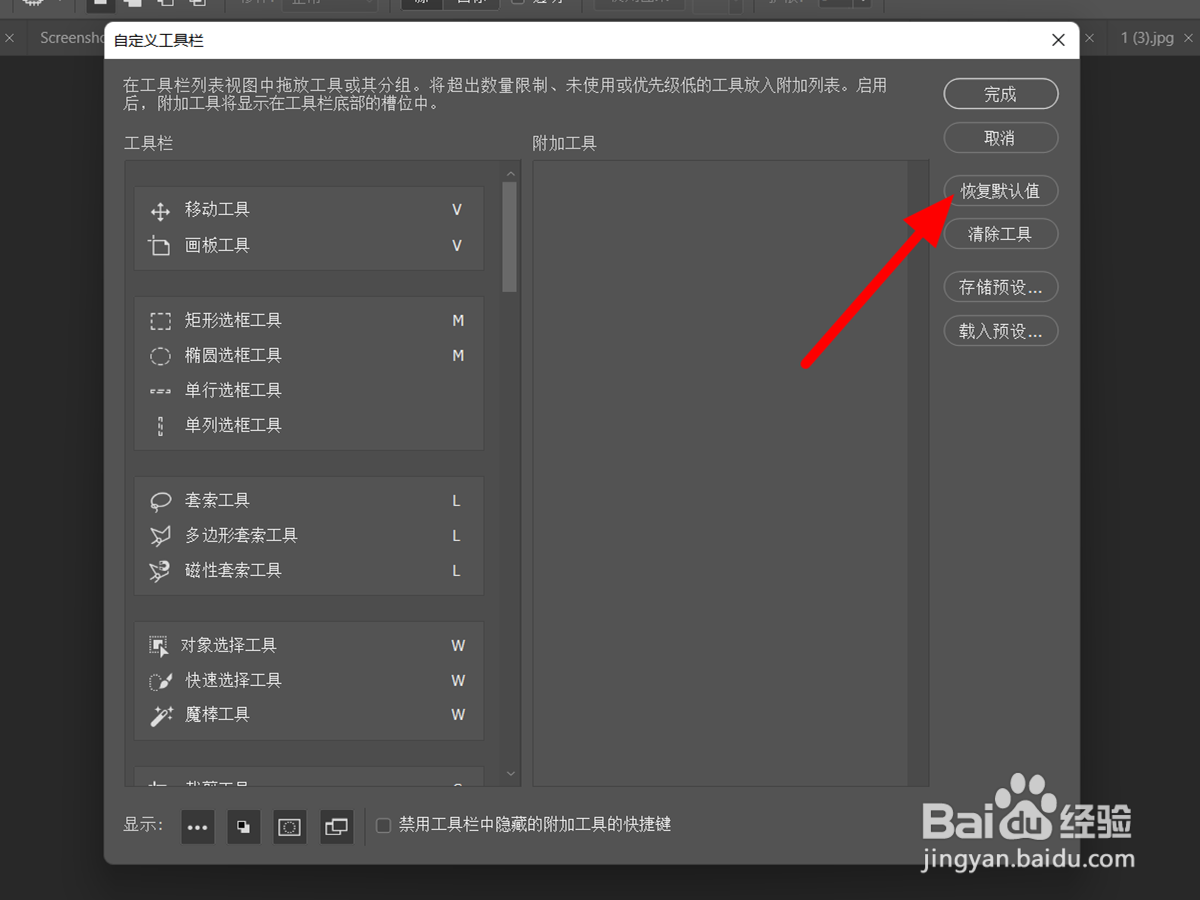
3、点击恢复默认值
在自定义工具栏界面,点击恢复默认值。
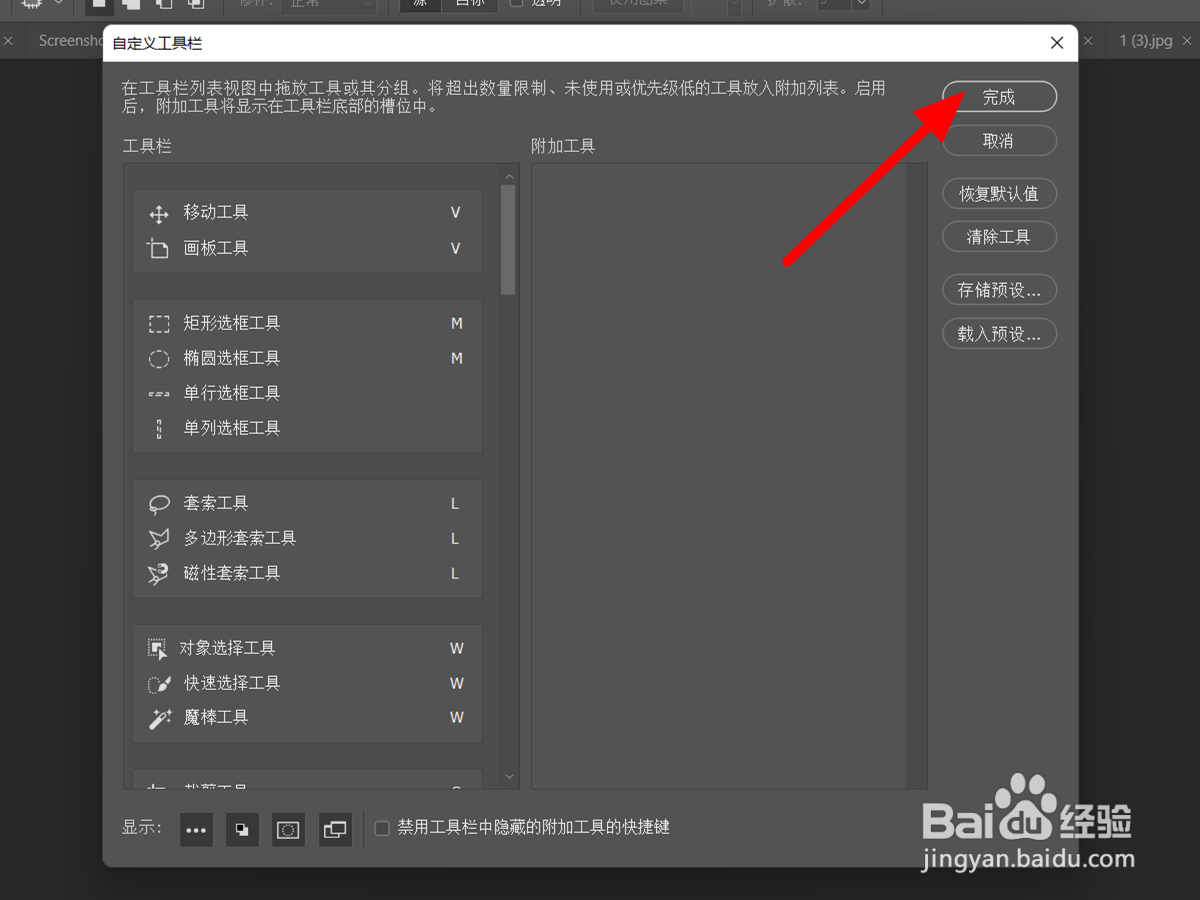
4、点击完成
点击完成,这样就可以找到修补工具。
时间:2026-04-28 19:18:26
1、点击污点
在工具栏,点击污点画笔修复工具(画笔工具上面)。
2、点击修补工具
鼠标右击,点击修补工具。
3、找到成功
这样就找到修补工具成功。
1、点击编辑
在菜单栏上点击编辑。
2、点击工具栏
出现下拉,点击工具栏。
3、点击恢复默认值
在自定义工具栏界面,点击恢复默认值。
4、点击完成
点击完成,这样就可以找到修补工具。
