1、打开你的Word文档,或者新建文档。

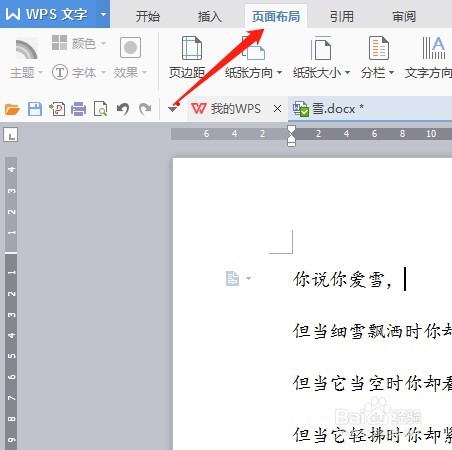
2、点击菜单栏的页面布局。
3、接着点击页面布局下的对齐工具选项。

4、点击对齐下的网格线。

5、这时整片文档就全部插入了网格线,如图。

6、点击对齐下的绘图网格,对网格线进行设置。

7、修改水平间距和垂直间距以及网格起点等,点击确认。完成对网格线的设置。

时间:2026-04-22 15:18:51
1、打开你的Word文档,或者新建文档。
2、点击菜单栏的页面布局。
3、接着点击页面布局下的对齐工具选项。
4、点击对齐下的网格线。
5、这时整片文档就全部插入了网格线,如图。
6、点击对齐下的绘图网格,对网格线进行设置。
7、修改水平间距和垂直间距以及网格起点等,点击确认。完成对网格线的设置。
