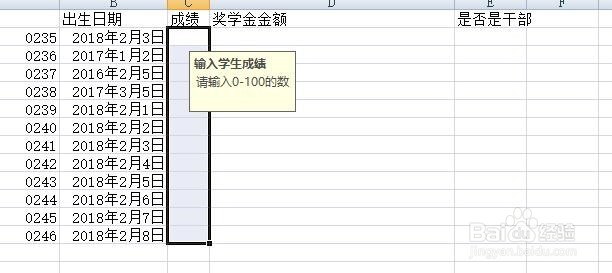
excel 设置数据有效性

 时间:2026-04-22 18:35:20

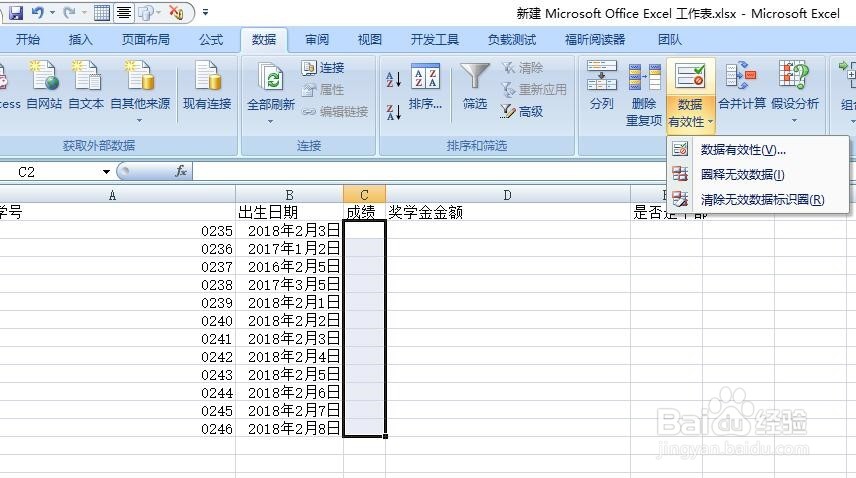
1、打开数据有效性,选择单元格区域c2-c13,然后选择数据--数据工具--数据有效性
excel 设置数据有效性

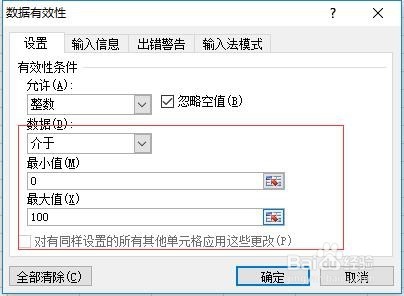
2、设置数据有效性选项,在允许中选择整数

excel 设置数据有效性

3、设置数据有效性范围。在数据有效性对话框中的数据选框中选择介于,然后在最小值中输入0,在最大值中输入100
excel 设置数据有效性

4、设置输入信息。选择输入信息,在标题中输入输入学生成绩,在输入信息中输入“请输入0-100”

excel 设置数据有效性

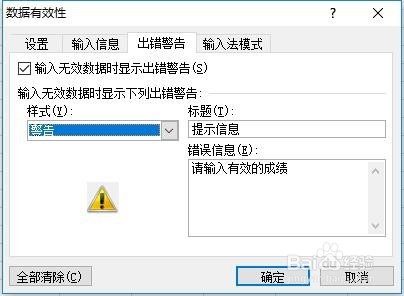
5、设置出错警告信息。选择数据有效性中的出错警告,在标题中输入提示信息,在错误信息中输入“请输入有效的成绩数值”
excel 设置数据有效性

6、查看设置结果。单击确定按钮,关闭数据有效性对话框。查看设置结果

excel 设置数据有效性

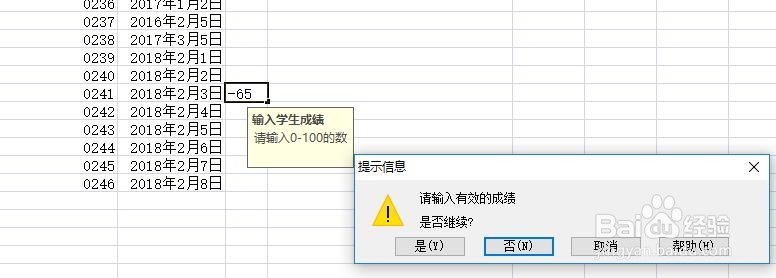
7、输入成绩数据,查看结果。在单元格中输入数值-65,单击enter。弹出提示信息
excel 设置数据有效性

  • Excel表中表怎么转化为普通区域?
  • Excel2016中如何设置单元格样式为计算
  • 如何创建数据透视表?
  • 怎样将套用表格格式区域变为普通表格区域
  • Excel中的单元格怎样根据条件展示不同的格式
  • 热门搜索
    小学生科技手抄报 读书伴我成长手抄报 端午节手抄报花边 六一儿童节手抄报内容 爱成都迎大运手抄报 妇女节手抄报内容 手抄报版面设计模板 法制宣传手抄报 抗日手抄报 心理健康手抄报大全