virtualbox启用显卡3d加速让windows跑3d

 时间:2026-04-21 19:43:16

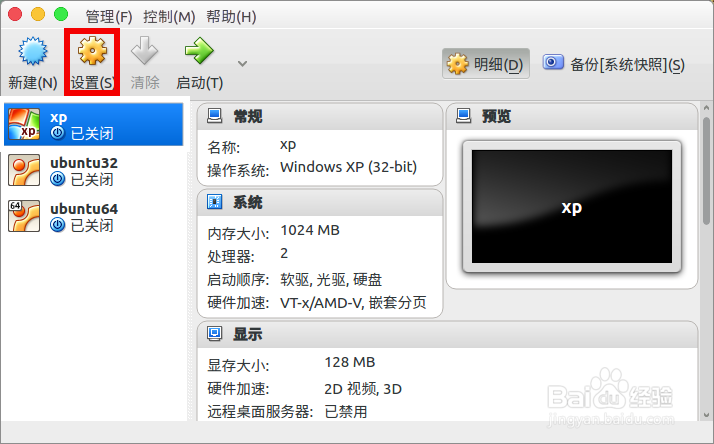
1、首先我们选择自己的windows虚拟机,选择“设置”。
virtualbox启用显卡3d加速让windows跑3d

2、在设置左边选择“显示”,右边勾选“启用3D加速”、“启用2D视频加速”。

virtualbox启用显卡3d加速让windows跑3d

3、在启动windows虚拟机时,按“f7”选择其中的“安全模式”进入。

virtualbox启用显卡3d加速让windows跑3d

4、登录后选择“设备”--“安装增强功能”,如果安装过也需要再次安装。

virtualbox启用显卡3d加速让windows跑3d

5、弹出界面直接“Next”。

virtualbox启用显卡3d加速让windows跑3d

6、记住到这一步勾选“Direct3D Support”。

virtualbox启用显卡3d加速让windows跑3d

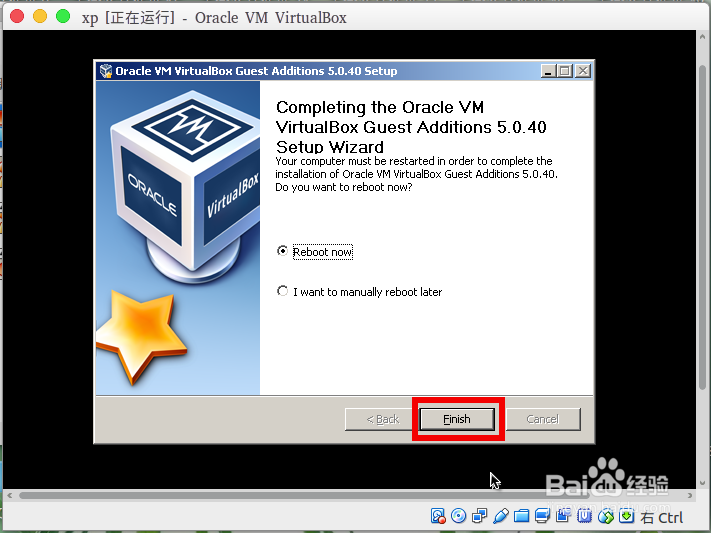
7、然后弹出提示的直接“仍然继续”,直到安装完成重启。

virtualbox启用显卡3d加速让windows跑3d

virtualbox启用显卡3d加速让windows跑3d

8、再次进入windows的xp系统就可以正常的使用3d加速了,一些需要显示加速的3d或者2d应用游戏也可以正常使用了。

virtualbox启用显卡3d加速让windows跑3d

virtualbox启用显卡3d加速让windows跑3d

  • 完全纯净!用U盘上微PE工具箱安装GHO操作系统
  • deepin20输入法状态栏不见了怎么办
  • 用花生壳5.0版客户端如何设置仅以服务方式运行
  • win11任何管理器设置打开
  • Windows10如何还原Windows7的备份数据
  • 热门搜索
    红十字会手抄报 食品安全手抄报图片 最美逆行者手抄报 植树造林手抄报 溺水手抄报简单又漂亮 心理健康手抄报大全 核心价值观手抄报 开学手抄报 春节风俗手抄报 重阳节手抄报图片