word表格怎样粘贴到PPT中?

 时间:2026-02-14 17:25:59

1、在WORD文档中已绘制好一张表格;

现在,需要把这张表格粘贴到PPT中。

word表格怎样粘贴到PPT中?

2、那么,我们选中表格,再CTRL+C 复制。

然后,打开PPT。

word表格怎样粘贴到PPT中?

3、当前的幻灯片就是要粘贴WORD表格的

然后,直接就按下组合键,CTRL+V 粘贴。表格即粘贴出来了。表格格式自动使用了PPT的格式。表格的格式我们可以修改的。

word表格怎样粘贴到PPT中?

4、鼠标放在表格边框上,呈四向米字时,点住可移动表格到任意位置。

word表格怎样粘贴到PPT中?

5、鼠标放在表格四周的8个白色小方块上,可以对表格操作缩放。

word表格怎样粘贴到PPT中?

word表格怎样粘贴到PPT中?

6、表格保持在选中的状态,点设计选项卡;在下方的表格样式中选择一种自己中意的表格样式。

word表格怎样粘贴到PPT中?

7、选中单元格,再点布局选项卡,设置文字居中。

也可以点开始选项卡,设置文字的字号,字体等操作。

word表格怎样粘贴到PPT中?

word表格怎样粘贴到PPT中?

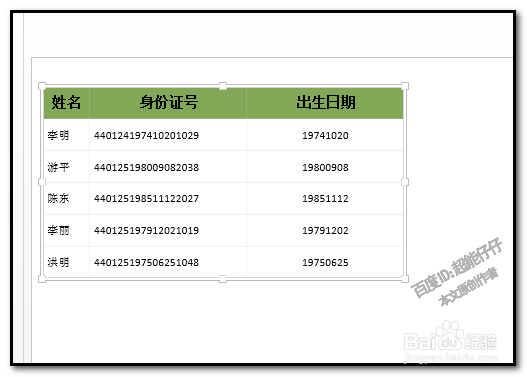
8、当然,也可以设置单元格的填充颜色了。

反正,从WORD中粘贴过来的表格,表格的一些操作都能在PPT中完成。
word表格怎样粘贴到PPT中?

word表格怎样粘贴到PPT中?

  • word中如何关闭显示空格标记?
  • 怎么将ppt上的图形复制到word
  • 一次性删除ppt全部动画效果
  • word怎么设置不显示回车符?
  • ppt怎么做三线表
  • 热门搜索
    校园手抄报 防火手抄报图片 元旦手抄报资料 科幻画手抄报 美术手抄报 手抄报边框大全 关于文明出行的手抄报 中国传统美德手抄报 手抄报花 光盘行动手抄报