word2013怎样让文字上下左右都居中于页面?

 时间:2026-02-14 12:32:24

1、举例,比如,下图中的文档,需要把文档中的这一段文字上下左右都居中于页面。

word2013怎样让文字上下左右都居中于页面?

2、我们先把需要上下左右居中的文字全选中,

word2013怎样让文字上下左右都居中于页面?

3、然后,按下CTRL+E ,快速把选中的文字左右居中。

如下图所示,文字已左右居中了。

word2013怎样让文字上下左右都居中于页面?

4、保持文字在选中的状态。

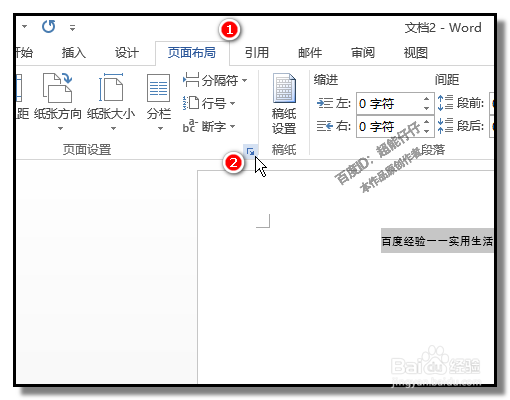
点开“页面布局”选项卡,再在“页面设置”组右下角的小箭头这里点下。
word2013怎样让文字上下左右都居中于页面?

5、调出了页面设置的对话框;

在框的上方点“版本”这一项。

word2013怎样让文字上下左右都居中于页面?

6、下方弹出相关的内容

我们在页面的垂直对齐方式这里的下拉三角点下,

    (附言:本文首发:百度经验;本文禁止转载,违者必究!)

word2013怎样让文字上下左右都居中于页面?

7、弹出的菜单中点:居中

再点确定。

word2013怎样让文字上下左右都居中于页面?

8、点确定后,对话框关闭;

选中的文字即上下左右居中于页面。

word2013怎样让文字上下左右都居中于页面?

  • 打印EXCEL表时,如何让表格水平居中或垂直居中
  • 活菌制剂要看活菌数来选择益生菌
  • WPS工作表如何设置日期对齐?
  • 如何快速设置 稿纸格式
  • word中,表格怎么样可以快速并且批量填充文本?
  • 热门搜索
    八礼四仪手抄报内容 数学王国手抄报 防踩踏手抄报 关于汉字的手抄报图片 六年级手抄报 中秋节的手抄报简单又漂亮 民族精神手抄报 推荐一本好书手抄报 交通手抄报图片大全 文明礼仪手抄报诗歌