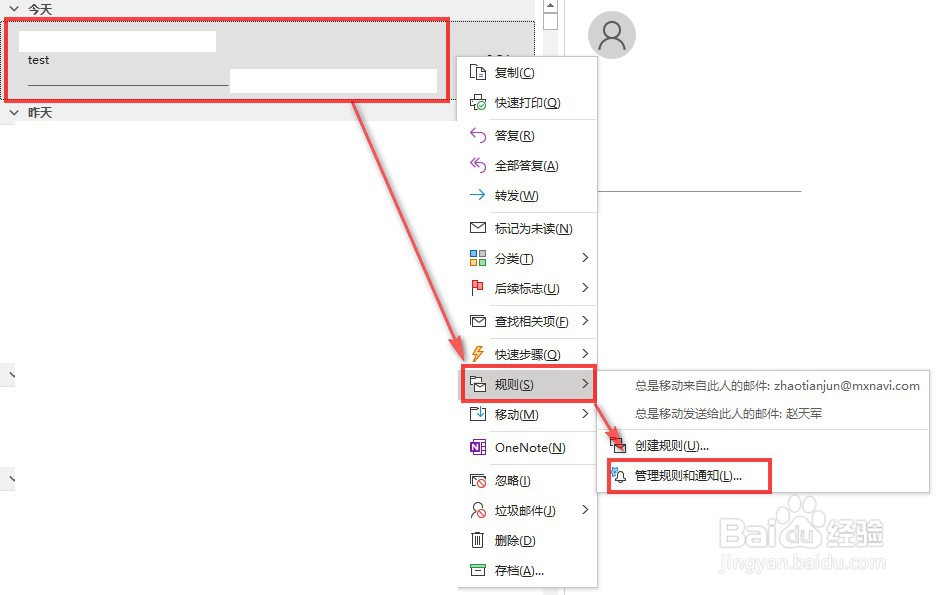
1、进入Outlook,任意选择一份mail,点击鼠标右键,选择“规则”,再选择“管理规则和通知”
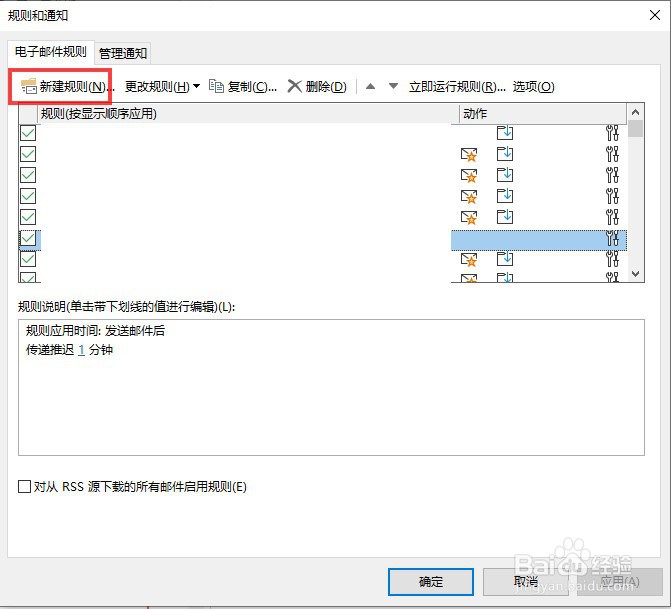
2、点击“新建规则”
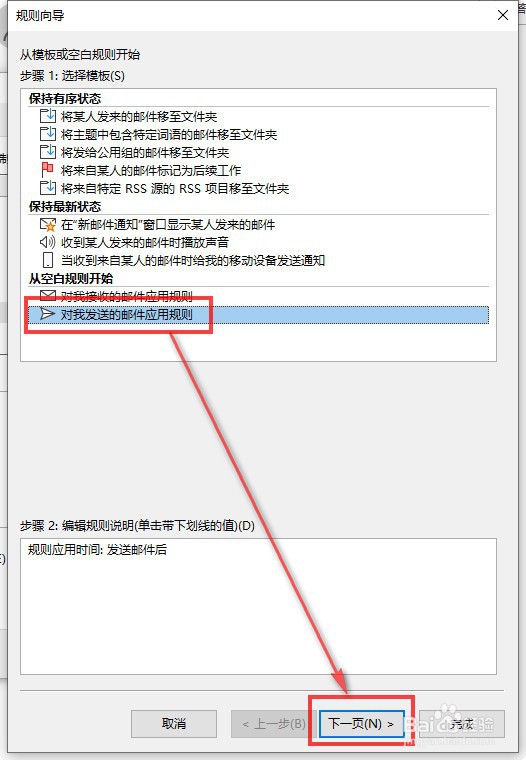
3、进入规则向导窗口中,选择“对我发送的邮件应用规则”,然后点击“下一步”
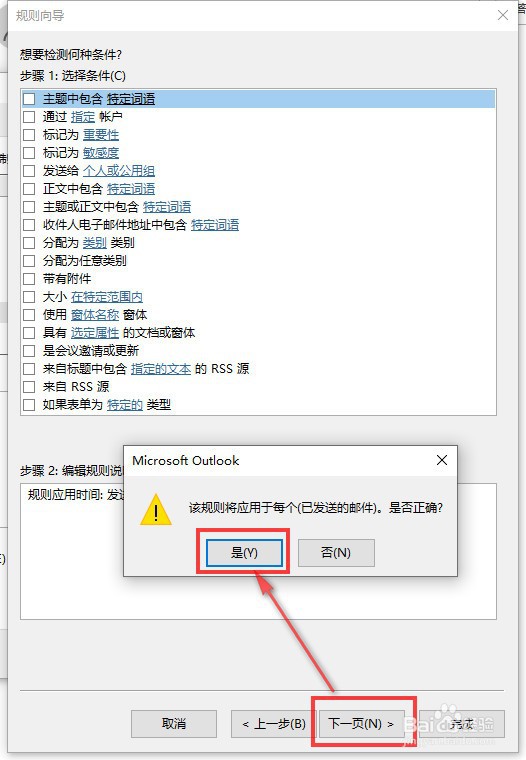
4、再次点击“下一步”,提示窗口直接点击“是”即可
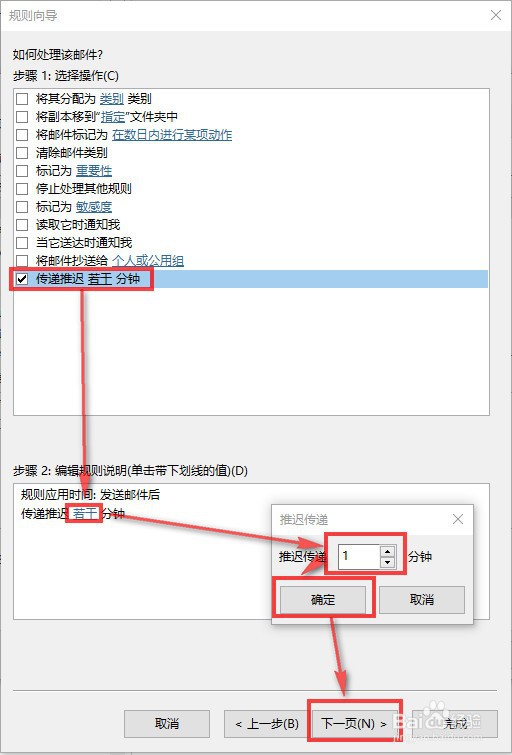
5、向导步骤1中,选中“传递推迟若干分钟”,点击向导步骤二中的“若干”,设置延迟时长,点击“确定”,然后点击两次“下一页”
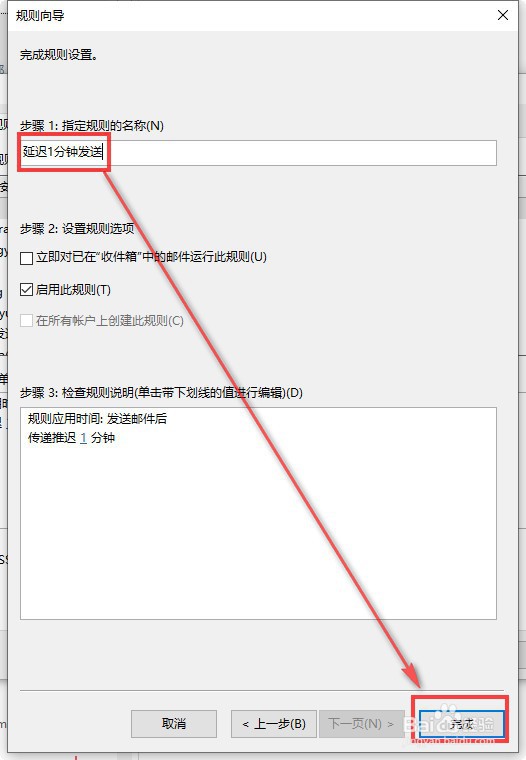
6、最后一步,输入规则名称,点击“完成”,添加规则完成。
规则和通知窗口,点击“确定”按钮关闭规则和通知窗口。
时间:2026-04-22 12:16:49
1、进入Outlook,任意选择一份mail,点击鼠标右键,选择“规则”,再选择“管理规则和通知”
2、点击“新建规则”
3、进入规则向导窗口中,选择“对我发送的邮件应用规则”,然后点击“下一步”
4、再次点击“下一步”,提示窗口直接点击“是”即可
5、向导步骤1中,选中“传递推迟若干分钟”,点击向导步骤二中的“若干”,设置延迟时长,点击“确定”,然后点击两次“下一页”
6、最后一步,输入规则名称,点击“完成”,添加规则完成。
规则和通知窗口,点击“确定”按钮关闭规则和通知窗口。
