使用Word文档时怎么设置一页只显示50行

 时间:2026-02-14 02:00:02

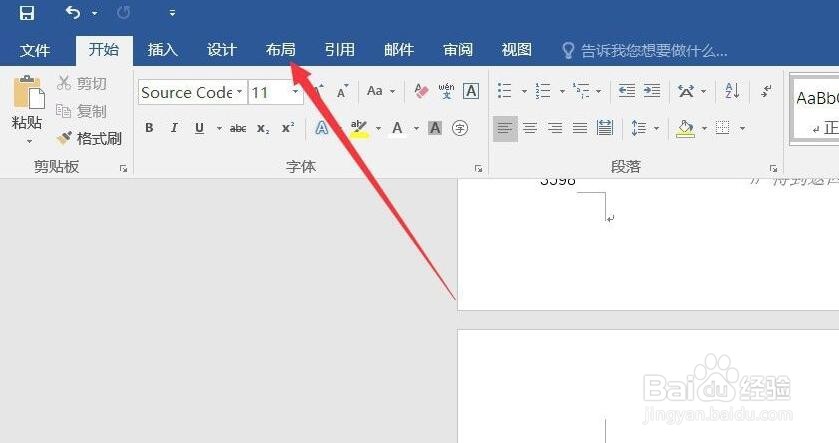
1、首先,打开word之后,word默认的选项栏是“开始”,我们选择“布局”,如图所示。
使用Word文档时怎么设置一页只显示50行

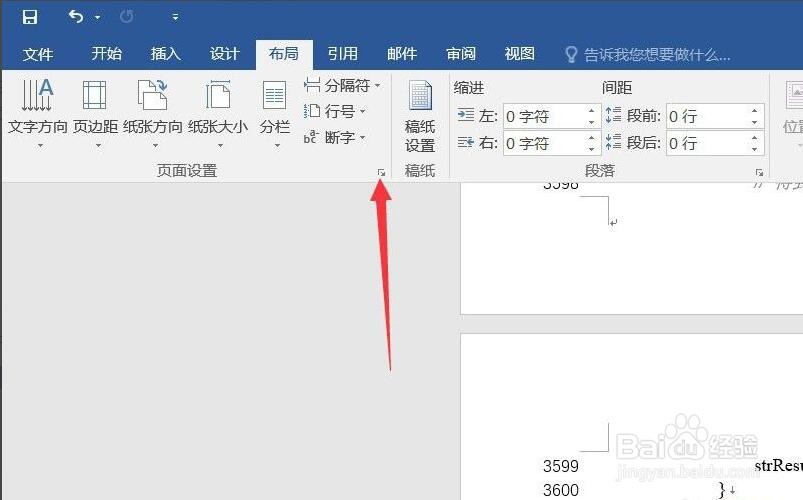
2、进入布局设置之后,点击如图所示的箭头按钮,如图所示。

使用Word文档时怎么设置一页只显示50行

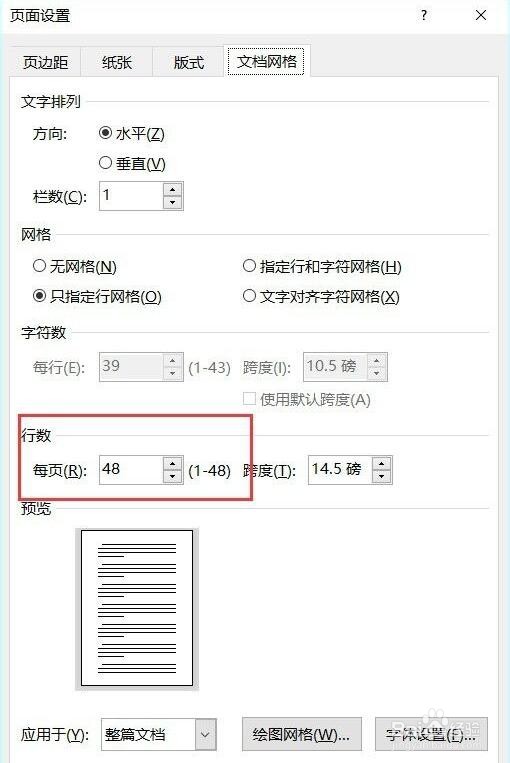
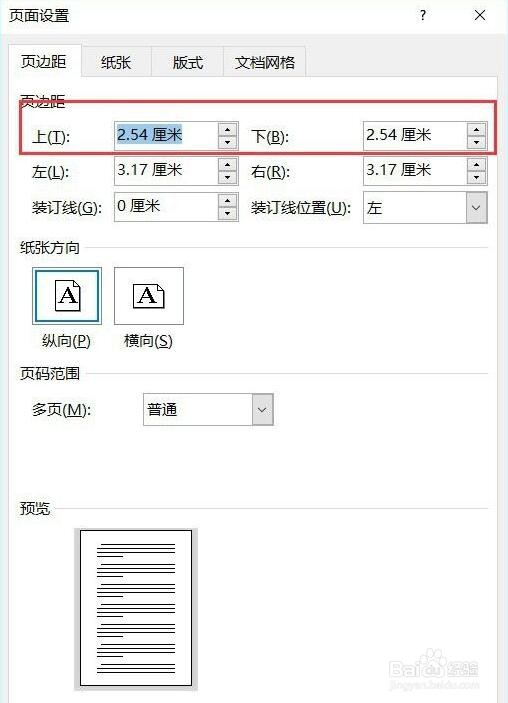
3、然后,可以看到word的默认页边距是上下各2.54厘米,而此时word每页最大显示行数为48行,如图所示。
使用Word文档时怎么设置一页只显示50行

使用Word文档时怎么设置一页只显示50行

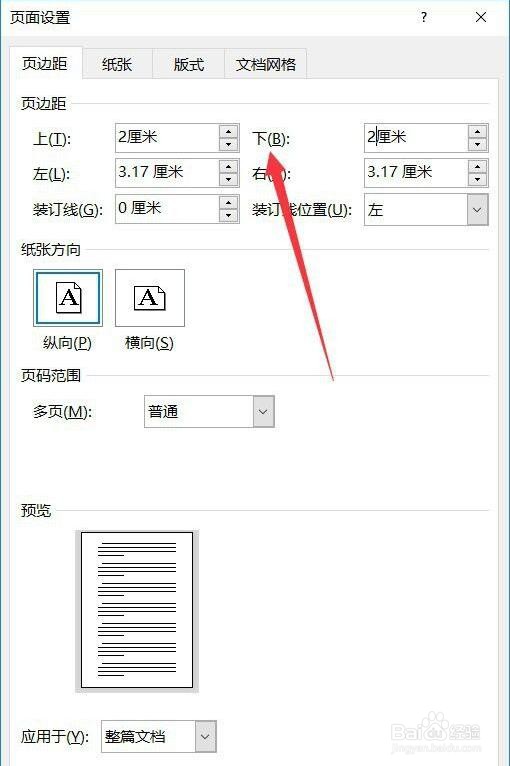
4、此时,我们可以将上下页边距都设置为2厘米,点击“确定”即可,如图所示。
使用Word文档时怎么设置一页只显示50行

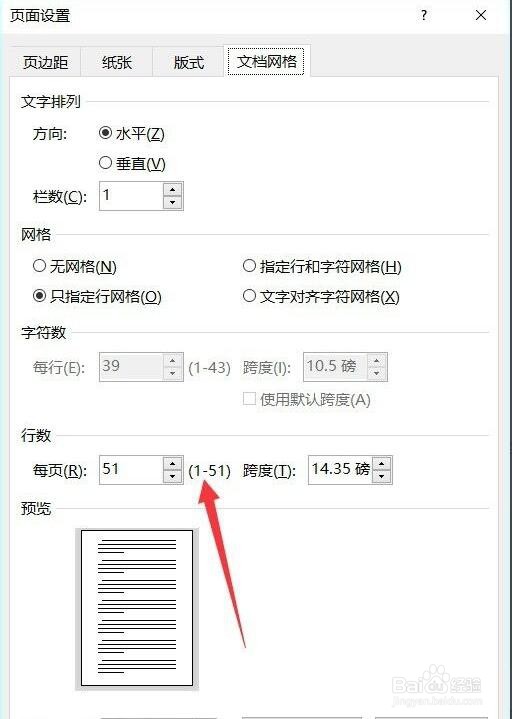
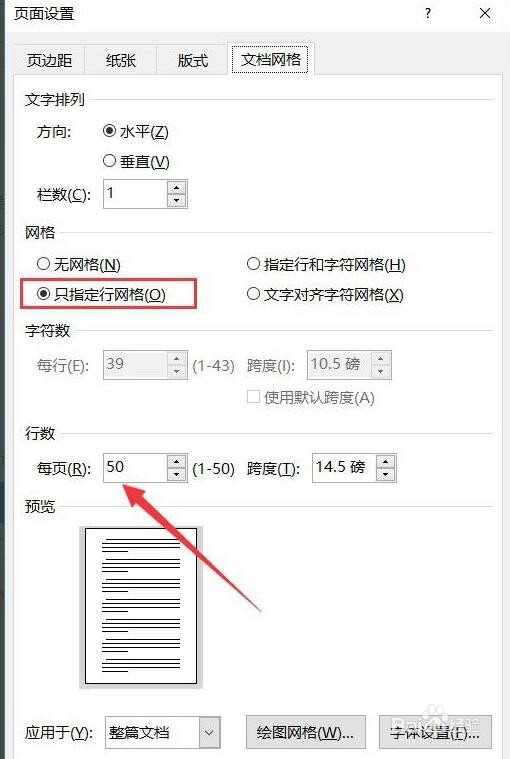
5、可以看到,上下页边距设置为2厘米之后,每页显示的行数就可以设置为50行了,如图所示。
使用Word文档时怎么设置一页只显示50行

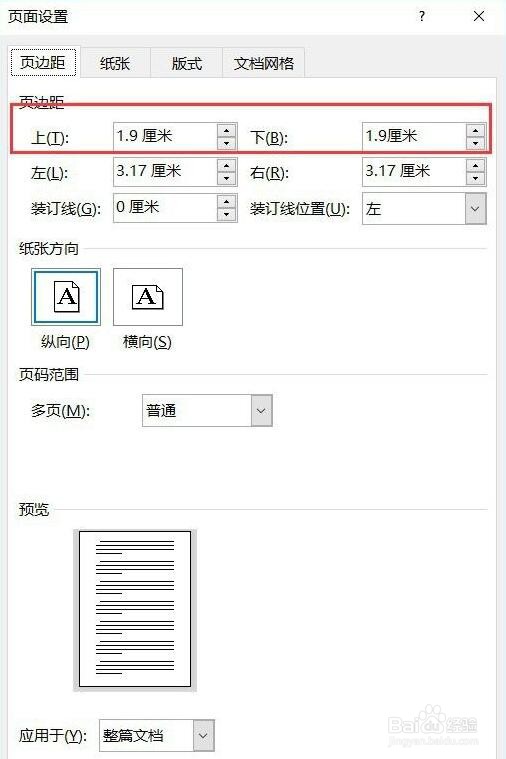
6、如果你想让每页显示的行数大于50行,那么非常简单,只要把上下页边距的值调小就可以了,如图所示。
使用Word文档时怎么设置一页只显示50行

7、此时,word每页显示的行数也就会随之变大了,如图所示。

使用Word文档时怎么设置一页只显示50行

  • word去掉回车符号
  • Word文件里面的注释怎么去掉
  • Word缩小文档页面后如何多页显示
  • WORD里面插入图片只能显示下面很小一部分?
  • word工具栏自动隐藏怎样取消
  • 热门搜索
    关于父亲节的手抄报 环保手抄报内容大全 劳动节手抄报图片 爱国手抄报图片大全 5.1手抄报 教师节手抄报大全图片 九九重阳节手抄报大全 手抄报图片素材 说普通话写规范字手抄报内容 关于家乡的手抄报