在PS中如何给圆形添加射线效果的颜色渐变?

 时间:2026-02-15 21:44:23

1、启动PS,进入到软件主界面,CTRL+N新建文档,按CTRL+SHIFT+N,新建一个空白图层。然后,在上面和左侧标尺各拉出一条水平参考线一条垂直参考线。

在PS中如何给圆形添加射线效果的颜色渐变?

2、如下图所示,在左侧工具栏中,选择椭圆框选工具,鼠标点在两条参考线的相交点,按SHIFT+ALT键,再拉动鼠标,画出一个以参考线相交点为中心的正圆形选区。
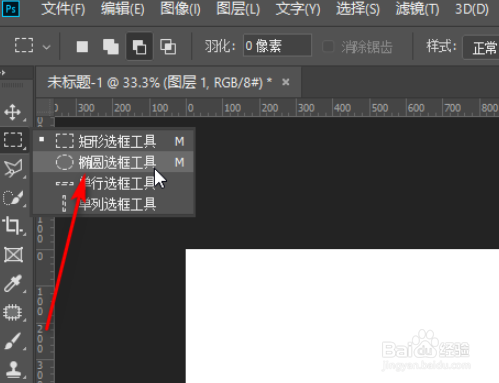
在PS中如何给圆形添加射线效果的颜色渐变?

在PS中如何给圆形添加射线效果的颜色渐变?

3、按G键,调出渐变工具,在上面的属性栏中,设置渐变颜色“亮丽色谱”;设置渐变模式为:角度渐变。

在PS中如何给圆形添加射线效果的颜色渐变?

4、鼠标点在两条参考线的相交点,拉到正圆的边缘位置,放开鼠标。

在PS中如何给圆形添加射线效果的颜色渐变?

5、放开鼠标后,射线效果的颜色渐变就生成了。按CTRL+D,取消圆形选区,把两条参考消除。给圆形添加射线效果的颜色渐变制作完成。
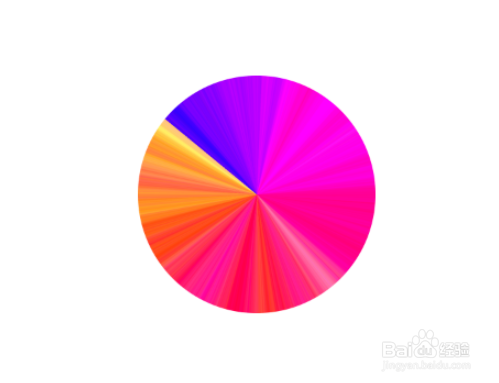
在PS中如何给圆形添加射线效果的颜色渐变?

  • ps路径怎么填充颜色
  • PS怎么做发光的线条?
  • PS中剪切蒙版的使用方法
  • PS怎么把图片切个半圆出来
  • ps怎么画波浪线
  • 热门搜索
    五年级手抄报图片大全 肺炎手抄报 我阅读我快乐手抄报 核心价值观手抄报内容 儒家文化手抄报 红领巾中国梦手抄报 二年级最简单中秋节手抄报 致敬抗美援朝争做时代新人手抄报 我与校树共成长手抄报 小学安全教育手抄报