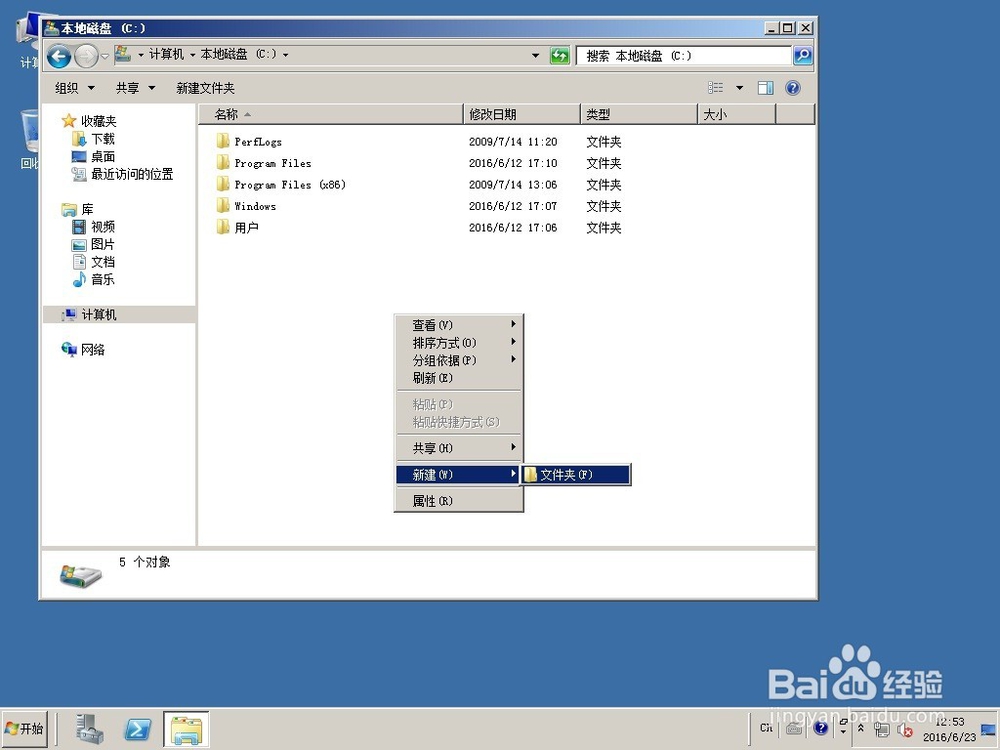
1、我们先建立一个用来共享的文件夹。
点击鼠标右键,选择“新建”--“文件夹”。
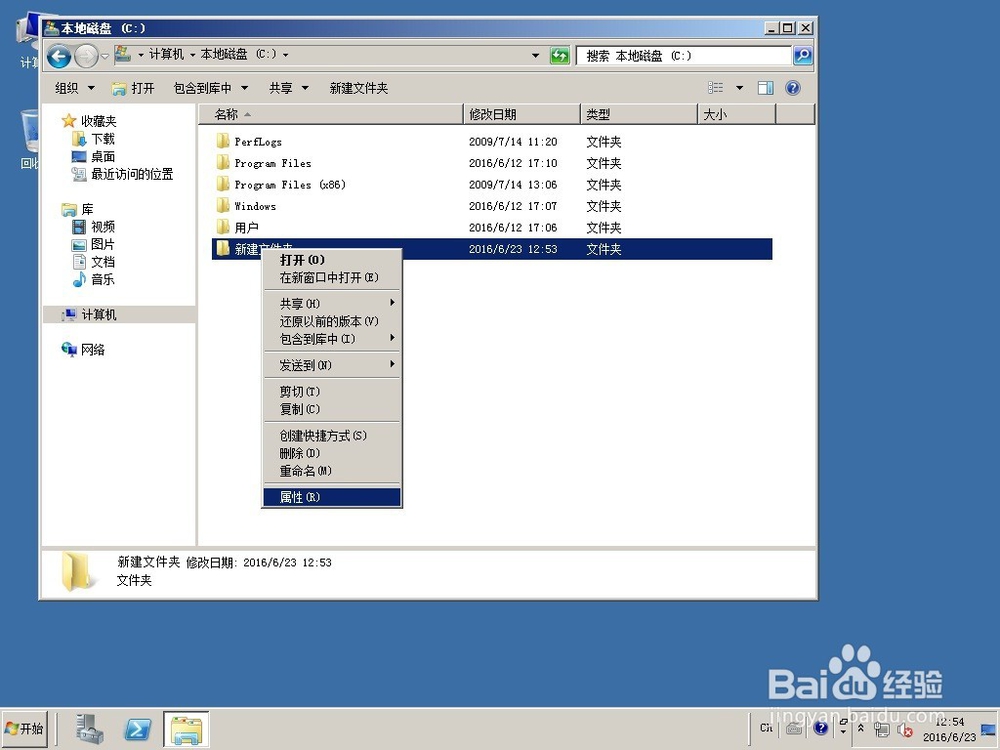
2、在新建的文件夹上点右键,选择“属性”。
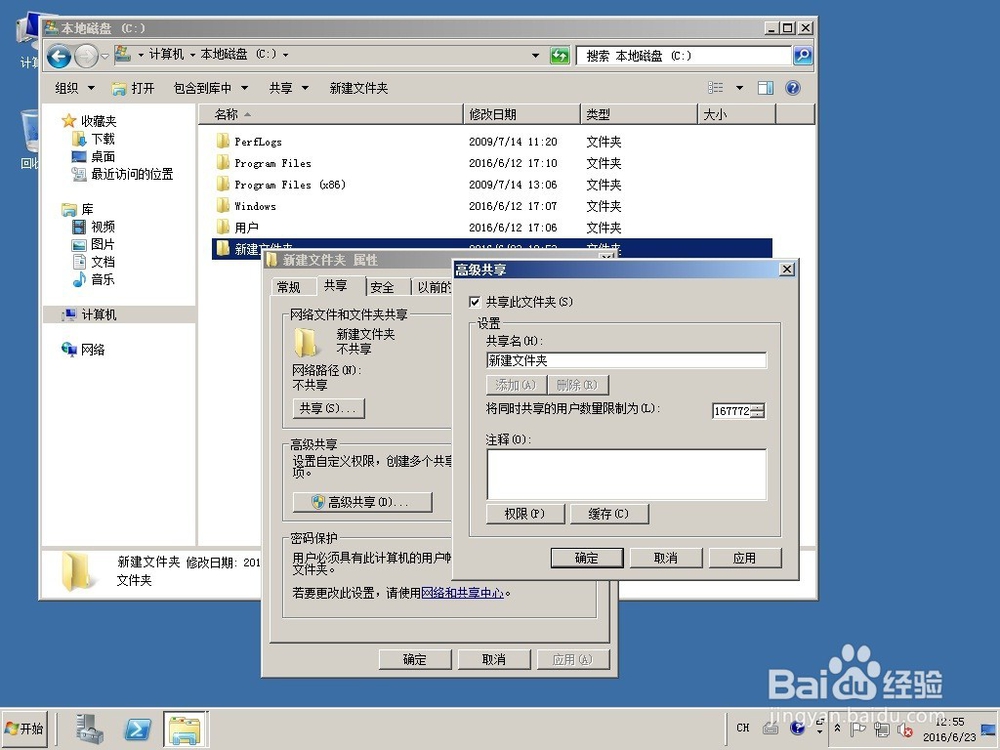
3、点击“共享”标签栏。
在这个窗口,我们可以填写共享文件夹的共享名称。
填好后点击“权限”。
4、在这个窗口我们可以添加或删除可以访问此文件夹的用户。
注意,如果添加了“Everyone”则所有用户都可以访问此文件夹。
下方可以勾选每个用户所对应的访问权限。有三种权限,分别是“完全控制”,“更改”,“读取”。
选好后点“确定”。
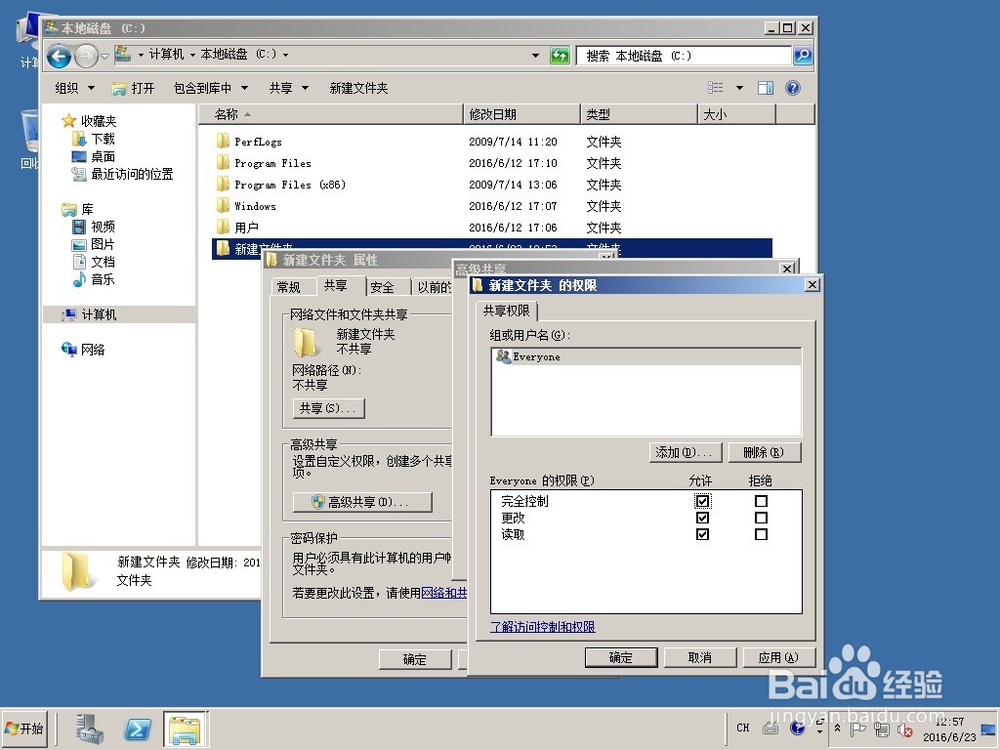
5、是不是到这里就设置完成了呢?
当然不是。我们再点击“安全”标签。
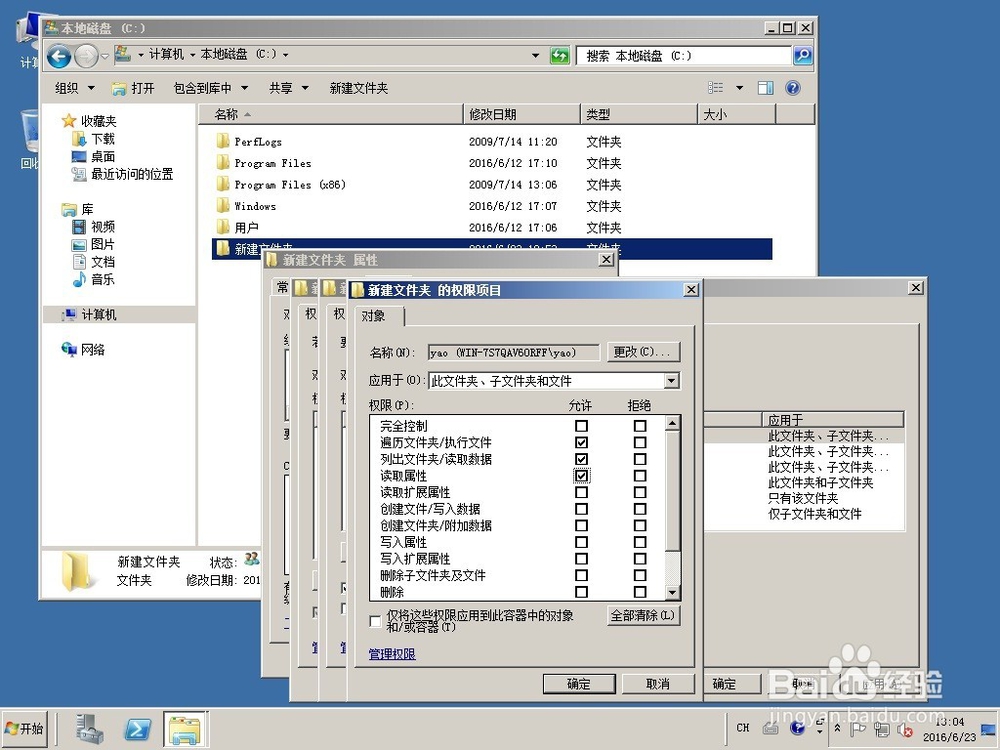
在安全窗口点“高级”。
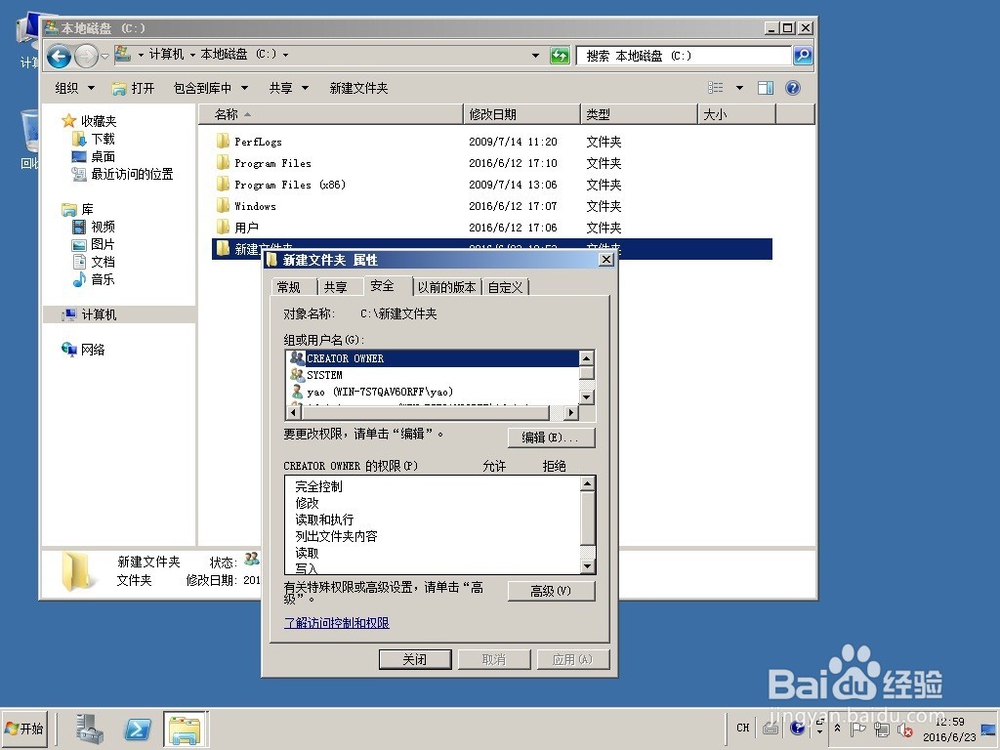
6、再点“更改权限”。
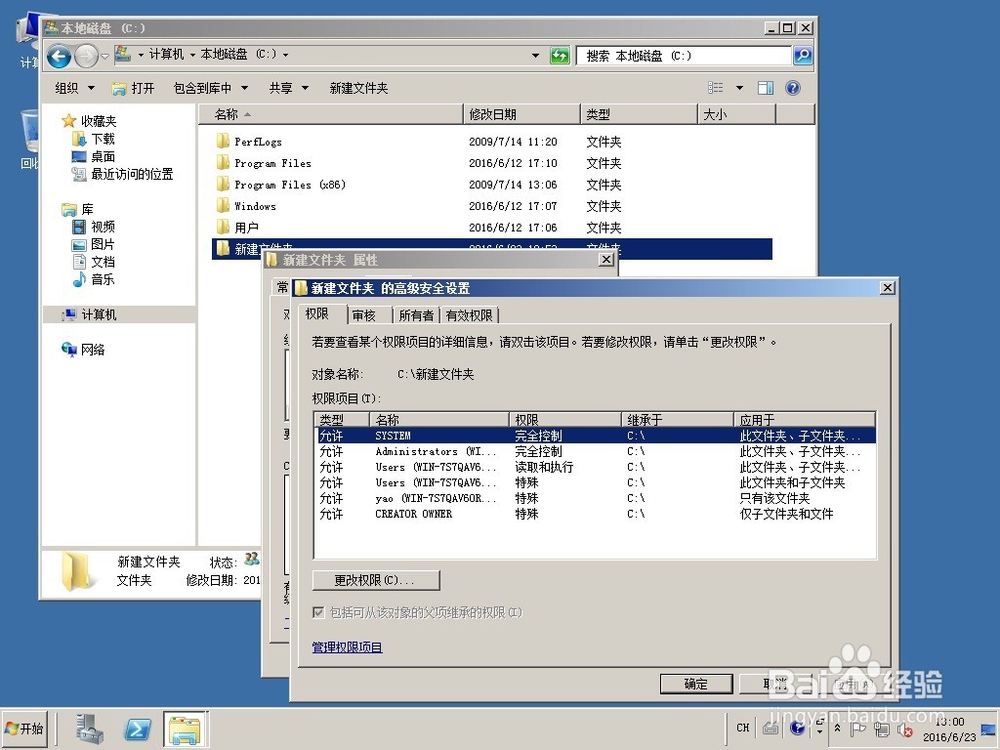
7、在这个窗口我们可以点“添加”来增加一个用户并设置它的访问权限,也可以编辑一个现有用户的权限。
我们点“添加”。
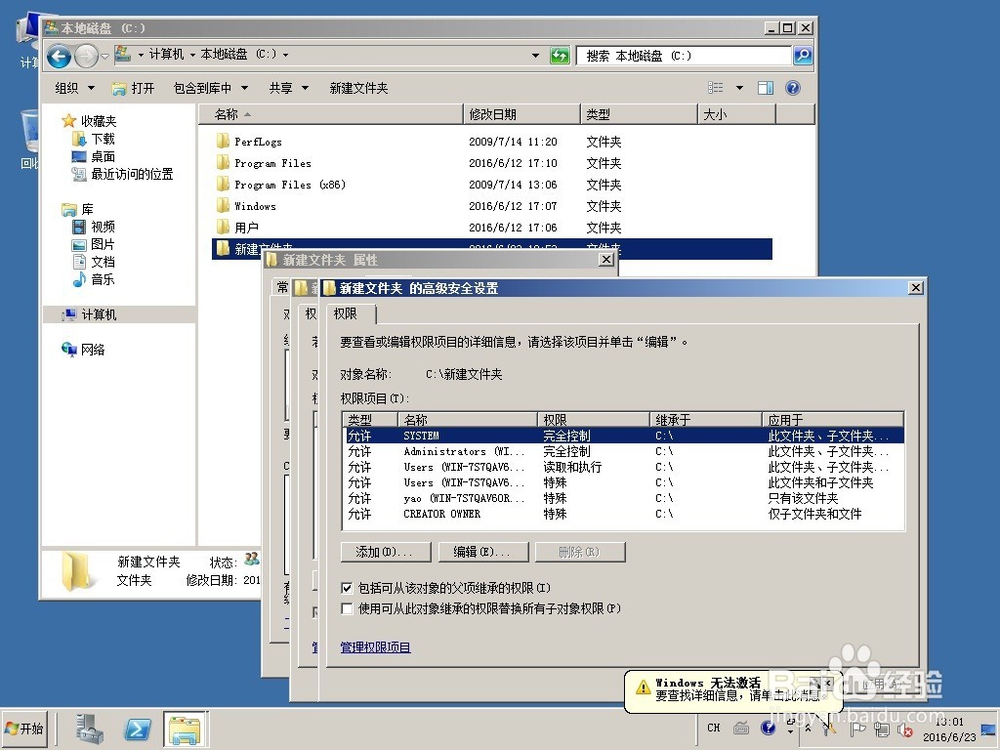
8、在这个窗口点“高级”。
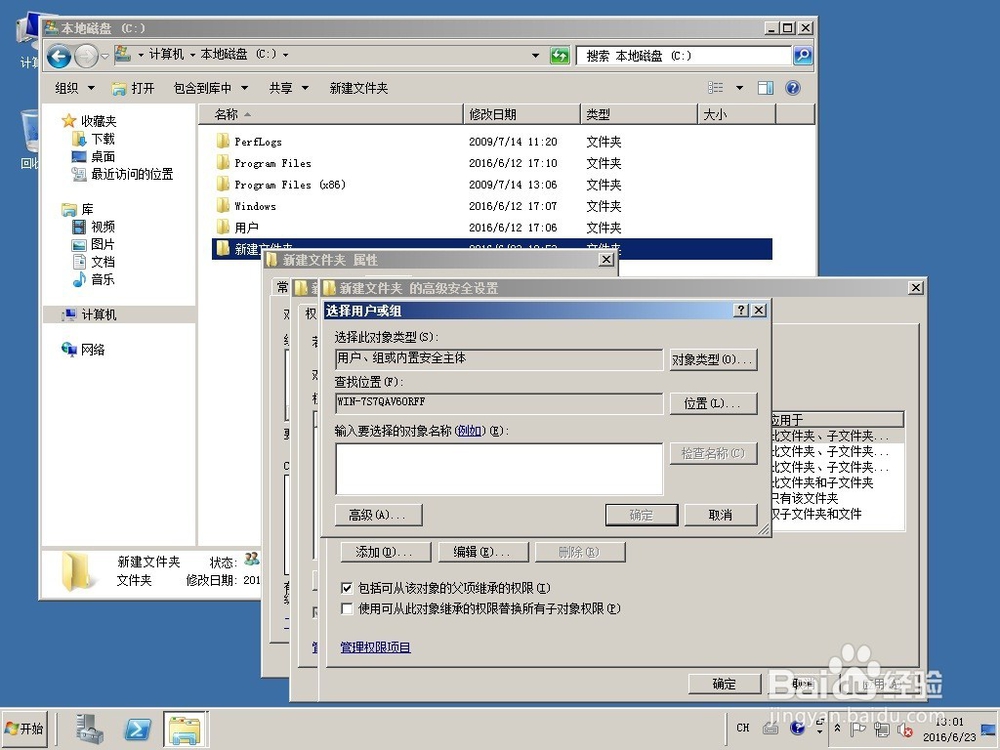
9、点“立即查找”。
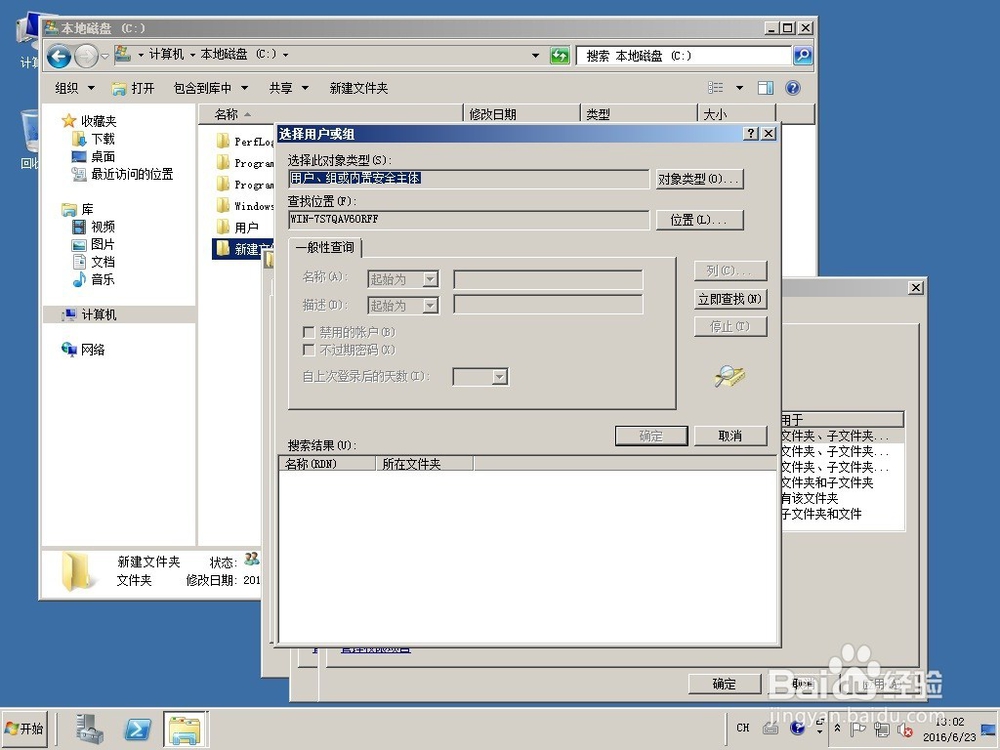
10、在下方就列出了本地机器上的所有用户,包括我们自己新建的用户。从中选取想要赋予权限的用户,然后点“确定”。
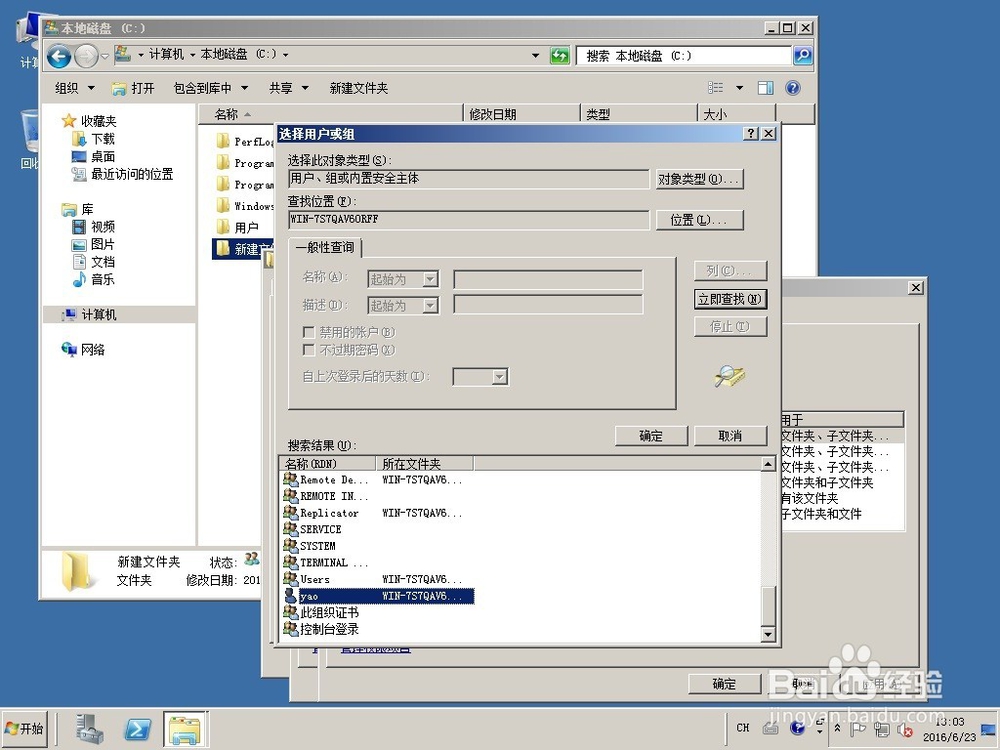
11、这个用户就选定了,然后再点“高级”。
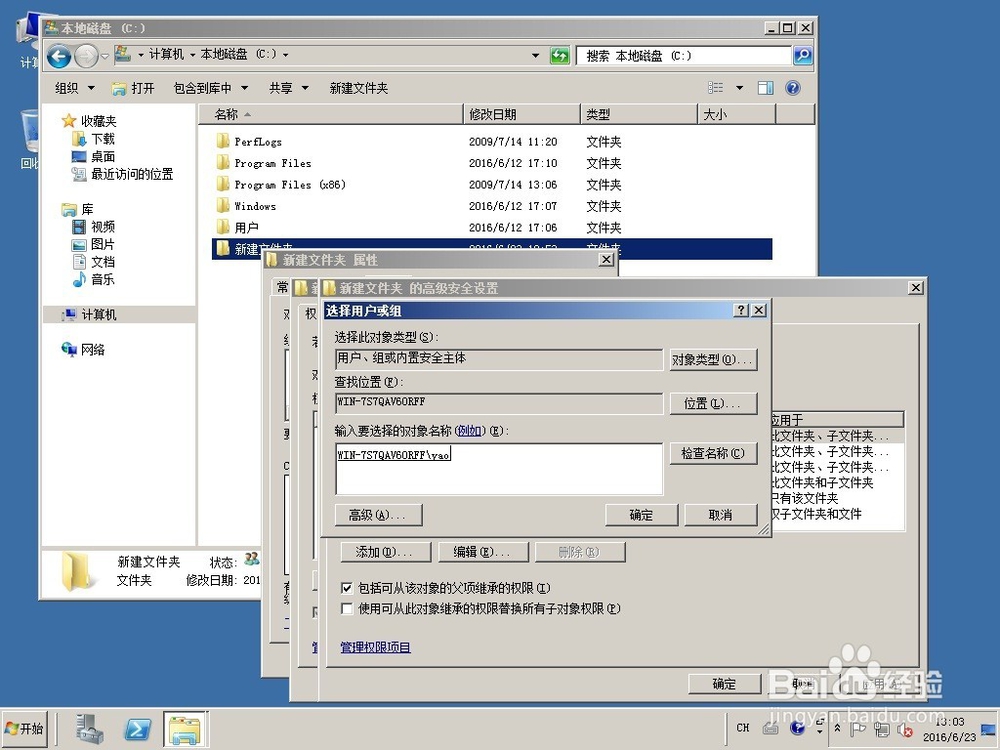
12、在这里就有比较详细的权限分配了。分配好权限后再一路“确定”。这样,这个文件夹的权限就设好了。其他的用户也是按照这样的步骤设置就行了。