1、首先我们来查看win系统内保存的dns缓存并进行清空dns缓存操作。
第一步,我们按下快捷键win+r 调出运行窗口,在窗口处输入cmd。

2、点击确定后,调出cmd窗口,在窗口处输入命令ipconfig /displaydns 来进行查看系统内的dns缓存。

3、通过上图可以看到存在的dns缓存,我们接下来执行命令ipconfig /flushdns 命令来进行清空dns缓存。

4、接下来再次输入命令ipconfig /displaydns来确认是否清空了dns缓存。可以看到win系统内dns缓存已经清空。

5、接下来我们介绍如何查看chrome浏览器的dns缓存并进行缓存的清空操作。
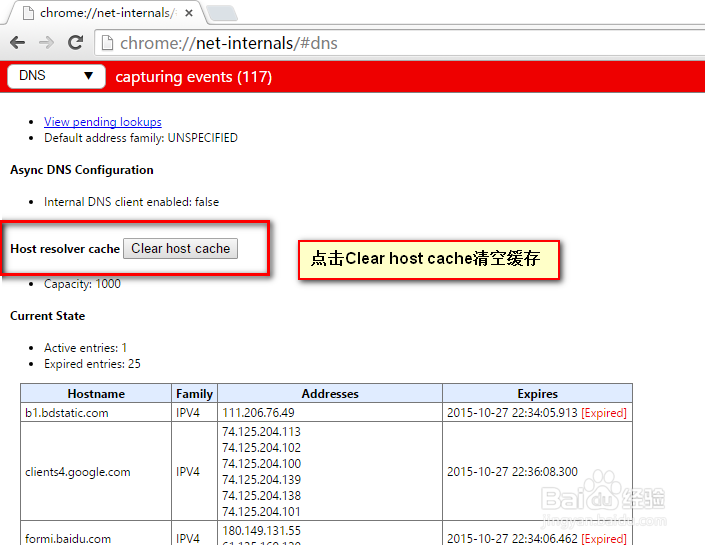
首先我们打开chrome浏览器,在chrome地址栏输入地址:chrome://net-internals/#dns 查看浏览器内的dns缓存。

6、接下来我们通过点击界面上的 clean host cache 按钮进行缓存的清空。
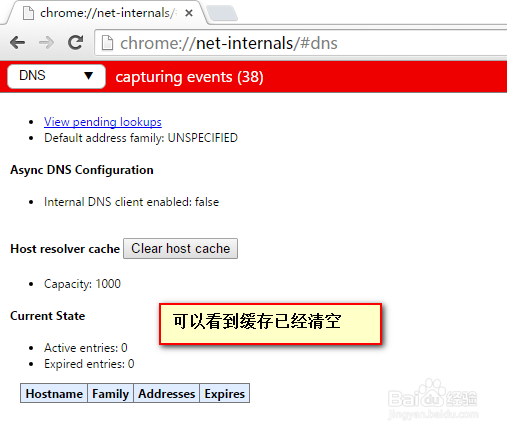
7、最后我们再次查看,可以看到已经清空。