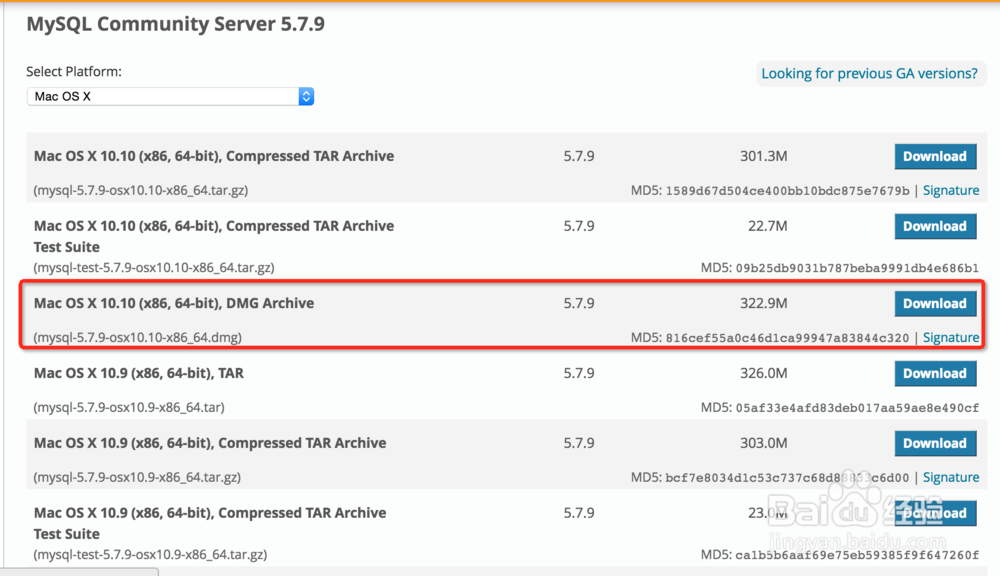
1、下载MySQL安装包,如果是第一次安装,建议下载DMG安装包
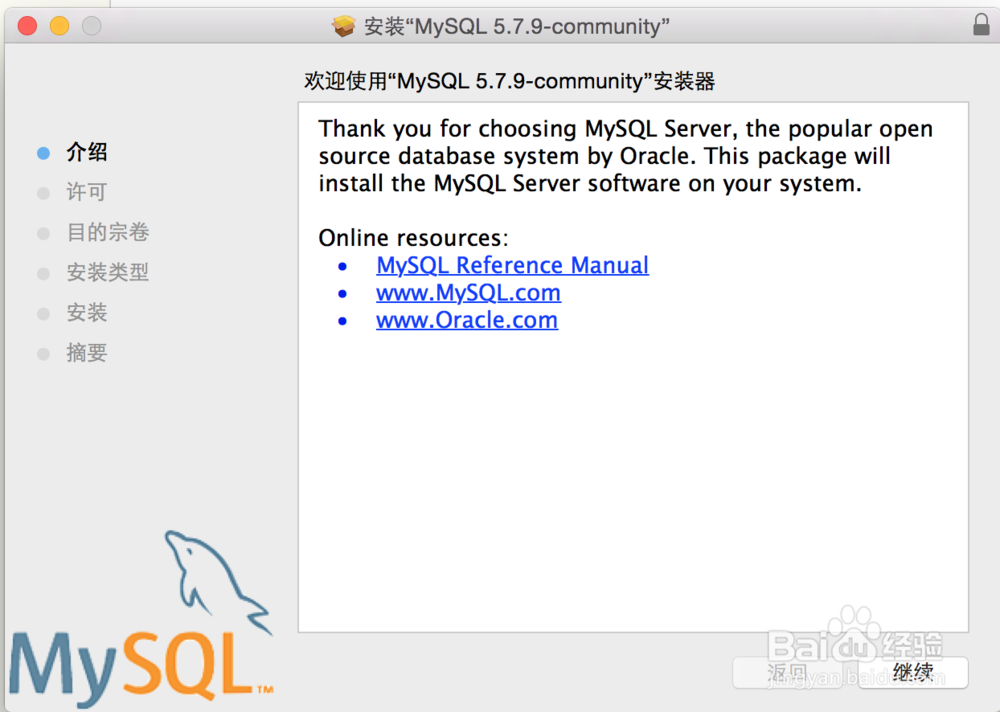
2、打开DMG安装包,双击安装包里的PKG文件

3、一路点击“继续”,最后点击“完成”
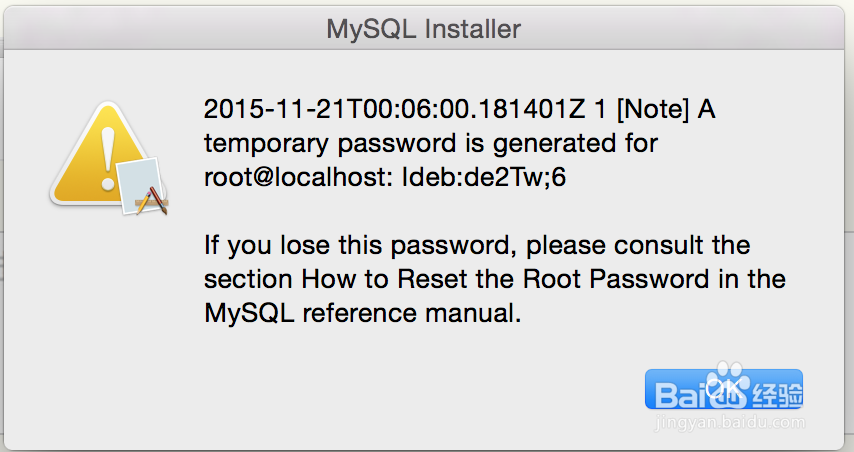
4、安装完成后,打开“系统偏好设置”,可以看到多处一个MySQL图标,
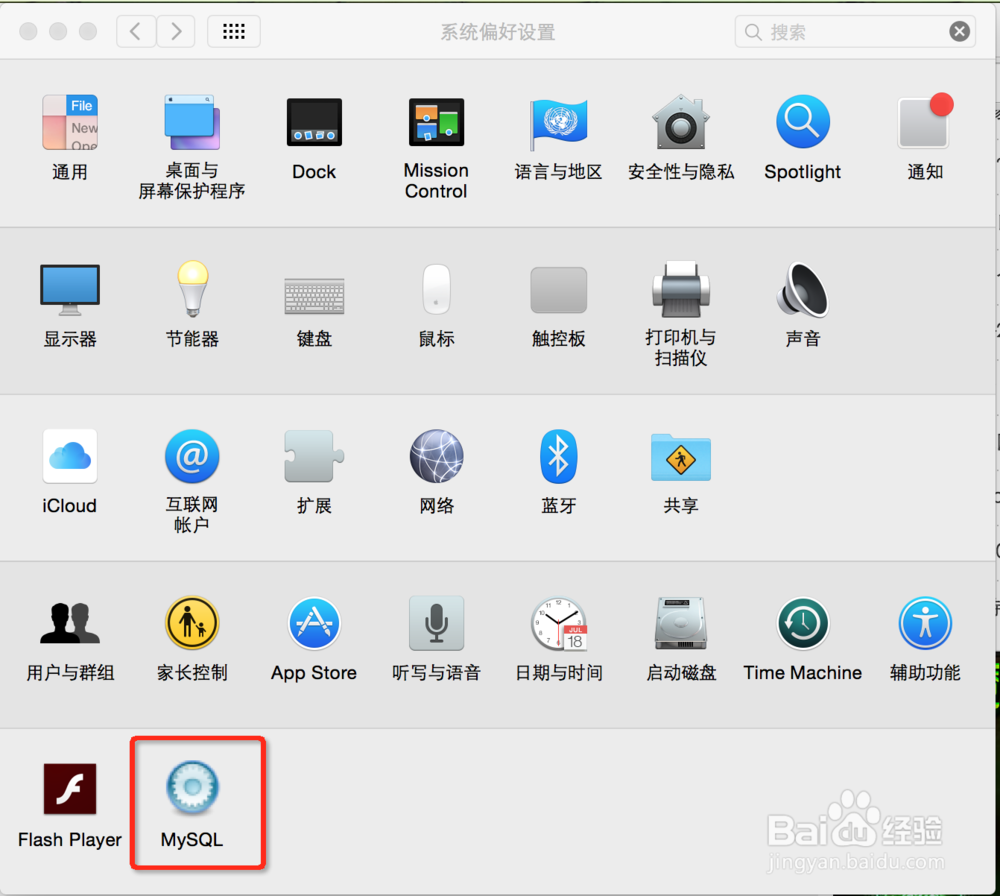
5、点击“MySQL”图标,在弹出的界面中,我们注意到MySQL已经启动,并且是开机自启动。

6、安装好后,最好再创建能在终端中直接使用的MySQL快捷命令。
打开终端,输入命令:
sudo vim /etc/bashrc

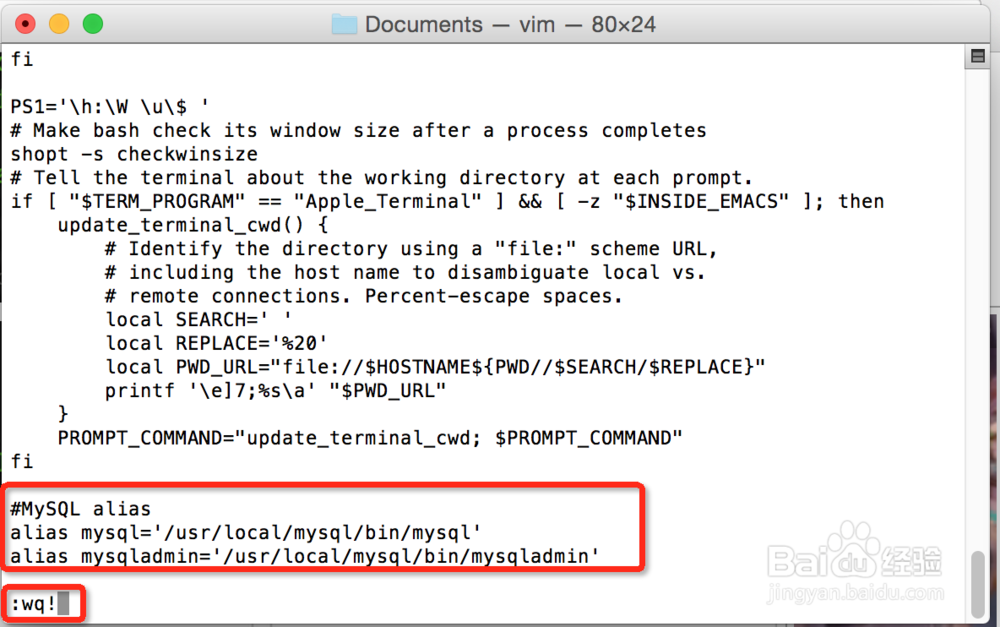
7、在bashrc中添加创建别名的命令:
alias mysql '/usr/local/mysql/bin/mysql'
alias mysqladmin '/usr/local/mysql/bin/mysqladmin'
编辑完后,需要使用“wq!”命令强制保存内容。
8、重启终端,然后设置MySQL的root帐号,输入命令
mysqladmin -u root password 123456
PS:
在执行上述命令时可能报错:
mysqladmin: connect to server at 'localhost' failed
error: 'Access denied for user 'root'@'localhost' (using password: NO)'
如果碰到,可参考《connect to server at 'localhost' failed》
