如何设置PSPad编辑器自动隐藏左侧边条

 时间:2026-02-15 11:44:01

1、点击“PSPad”

如何设置PSPad编辑器自动隐藏左侧边条

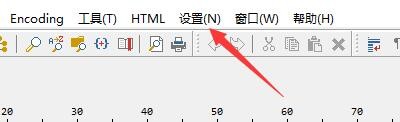
2、在“PSPad”窗口中,点击“设置”

如何设置PSPad编辑器自动隐藏左侧边条

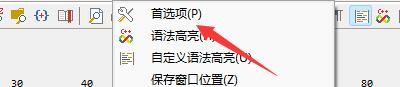
3、在弹出下拉栏中,点击“首选项”

如何设置PSPad编辑器自动隐藏左侧边条

4、在“首选项”窗口中,点击“编辑器行为”

如何设置PSPad编辑器自动隐藏左侧边条

5、在“编辑器行为”窗口中,勾选“自动隐藏左侧边条”

如何设置PSPad编辑器自动隐藏左侧边条

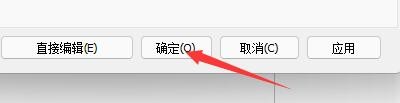
6、点击“确定”即可

如何设置PSPad编辑器自动隐藏左侧边条

  • 如何设置PSPad程序行为模板变量按字母排序
  • 如何设置PSPad程序外观分页切换方式
  • 如何设置PSPad程序在桌面建立快捷方式
  • 如何设置PSPad程序外观工具栏按钮图标
  • 如何设置PSPad程序在开始选单建立快捷方式
  • 热门搜索
    和谐校园手抄报内容 关于父亲节的手抄报 拒绝邪教手抄报 生态文明手抄报 文明校园手抄报资料 说普通话写规范字手抄报内容 手抄报花边简单手绘 三年级手抄报图片 电子手抄报模板下载 关于青春的手抄报