1、先把你要汇总的数据先列好明细,然后点击插入,选择边边角的数据透视表
具体朋友们可直接看附件

2、下一步是点击数据透视表,选中你要汇总的数据明细,然后选中你要汇总透视的区域,选择后再下面选择你要把透视表存放的位置,可放在现有工作表,也可新增工作表

3、第三步就是在生成透视表后,点击表格中 的任何位置,会在右边出现透视表的分析情况表,再按上面的字段列表拖动到下面区域上


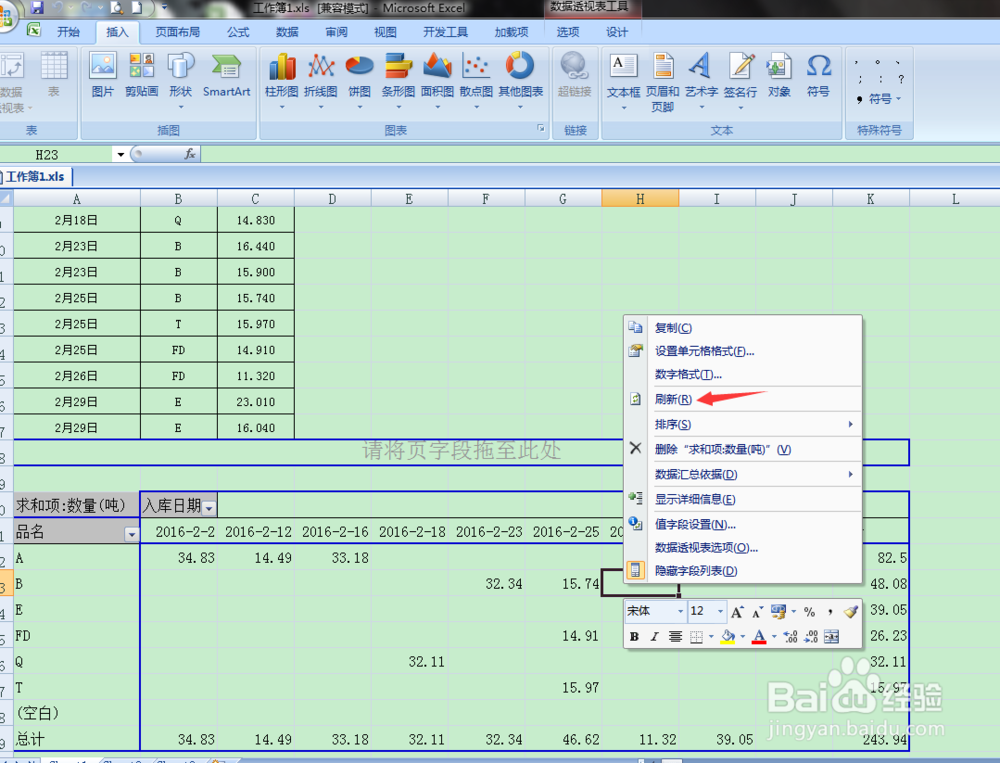
4、第四步,拖好位置后,可以看到左边的表格上已经很好的把数据汇总在上面了,每一个种类的合计数和最后的总计都可清晰看到,数据在原明细表上更新后,也不用在重新做表,可直接点击透视表的表格,会在左上角出现刷新的字眼,可直接按刷新更新你的数据

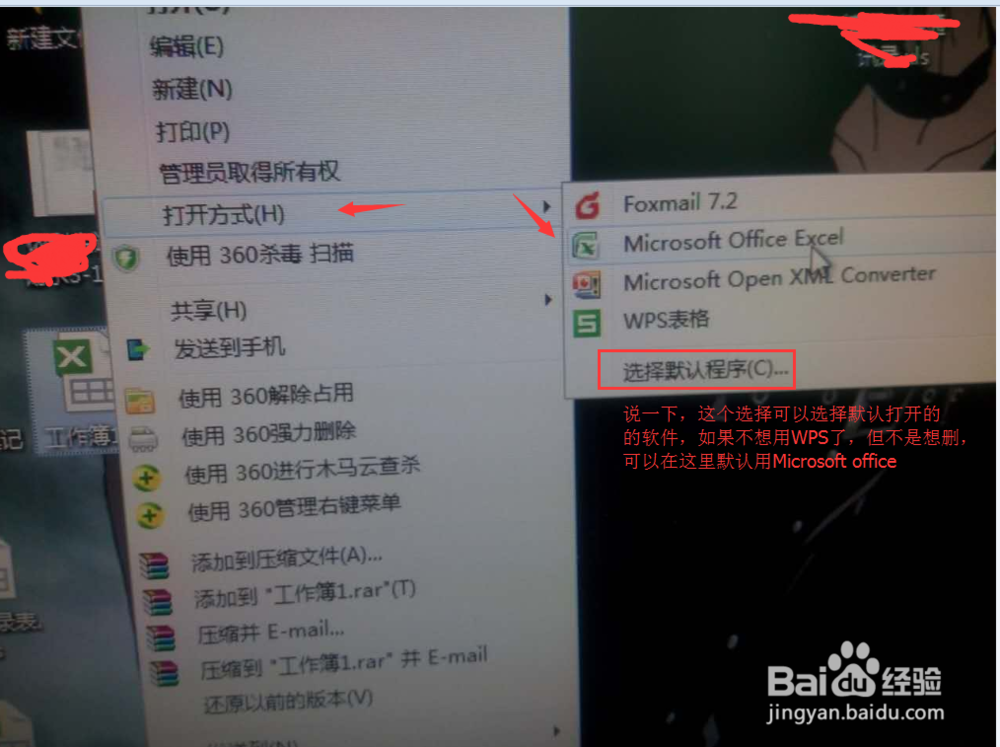
1、另外说一点,WPS 和Microsoft Office 的软件,在做的时候,WPS在刷新的时候就没有Microsoft Office这么稳定,经常数据更新后,WPS总是不见刷新的按据出现,这个时候,你做完了保存,你可以另外用Microsoft Office 的软件打开进行刷新(这个只是针对一直用习惯了WPS的朋友)
选中文件,点击右键打开方式,选择Microsoft Office 打开(图片可能有点不清,因为电脑截图的时候一动选项就不见了,所以是用手机拍的,请见谅
用Microsoft Office打开了,在透视表的空白处右键点击,就会出现刷新的字样了,然后再保存既可!