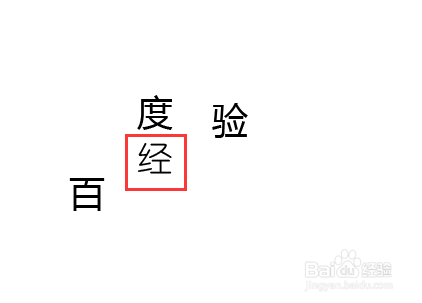
AI中不转曲文字怎样将文字打散?

 时间:2026-02-14 19:36:37

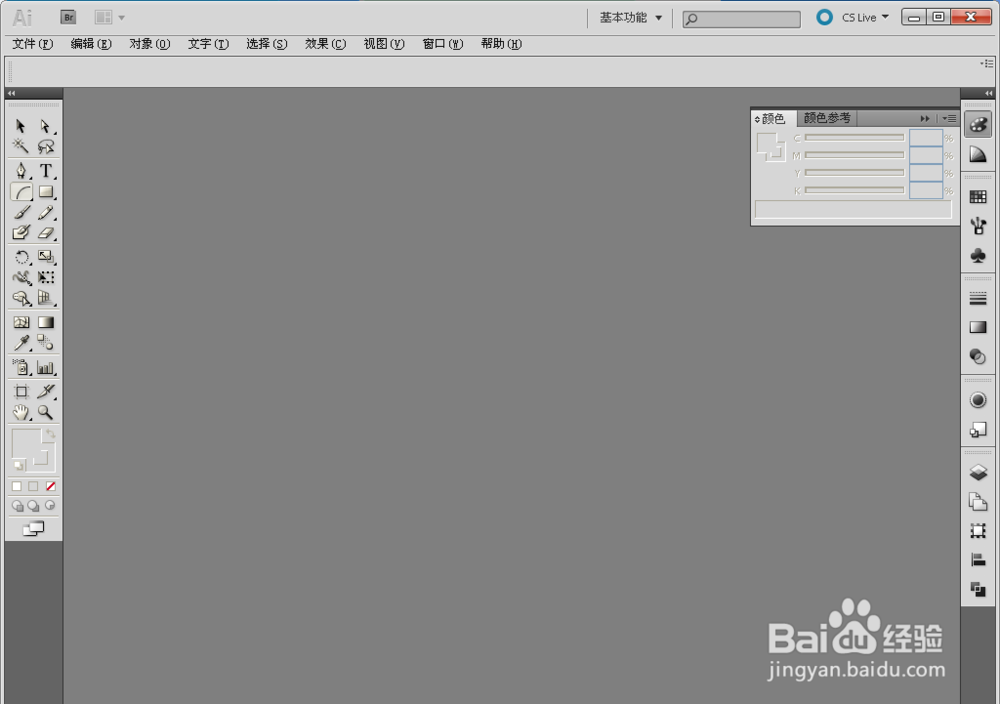
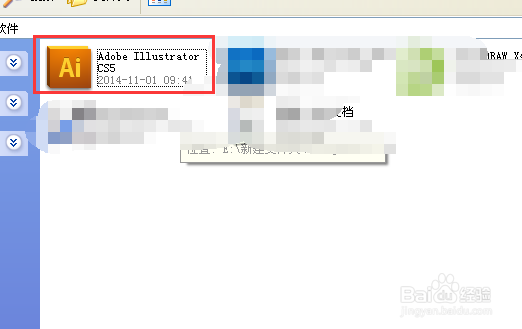
1、首先我们打开AI软件,方法随意,双击图标打开或者右击打开。
AI中不转曲文字怎样将文字打散?

AI中不转曲文字怎样将文字打散?

2、进入下图界面。

AI中不转曲文字怎样将文字打散?

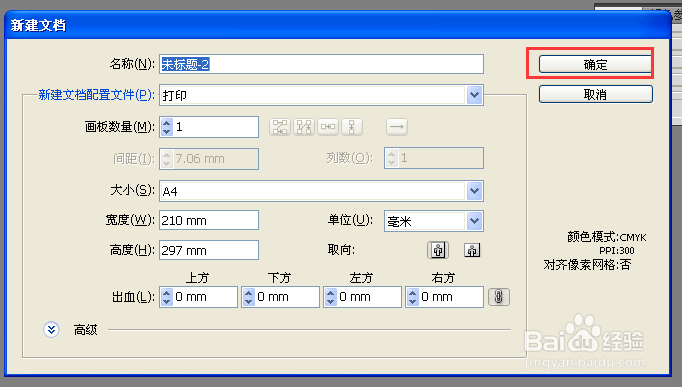
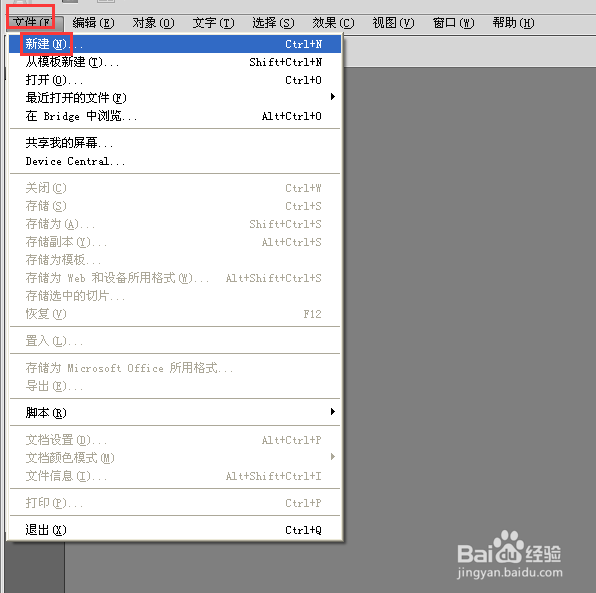
3、然后点击文件-新建文件,新建文件的时候对话框一般不修改直接点击确定就可以了。
AI中不转曲文字怎样将文字打散?

AI中不转曲文字怎样将文字打散?

4、文件建好以后如下图,

AI中不转曲文字怎样将文字打散?

5、如果想要整个词不转曲线打散成一个一个的话如下,先画条直线路径。

AI中不转曲文字怎样将文字打散?

6、然后点击文字工具,让文字延路径输入。如图

AI中不转曲文字怎样将文字打散?

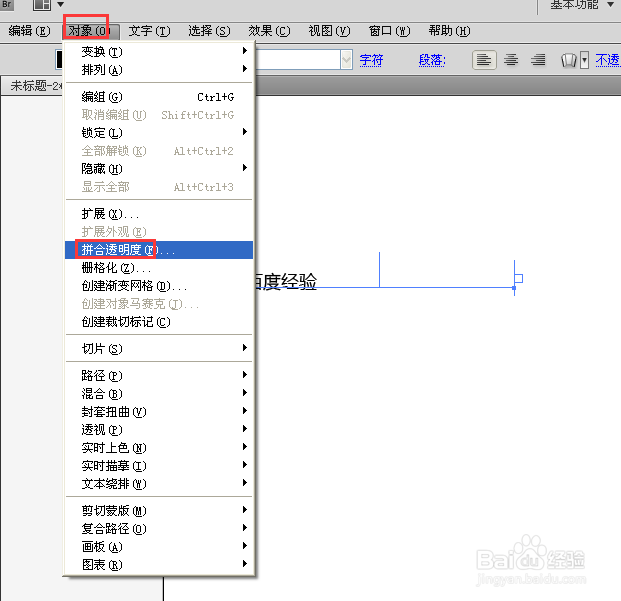
7、用选择工具选中文字,点击对象,然后找到如图设置点击。

AI中不转曲文字怎样将文字打散?

8、进入设置,如下图,不要选中“将文本转为轮廓”。

AI中不转曲文字怎样将文字打散?

9、点击确定。你会发现文字处于编组状态。

AI中不转曲文字怎样将文字打散?

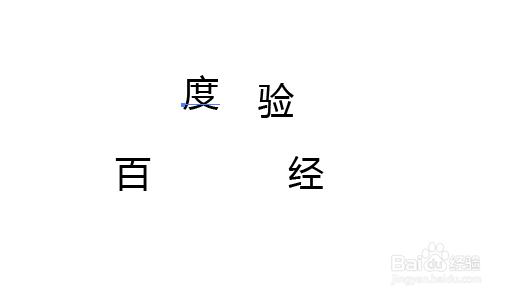
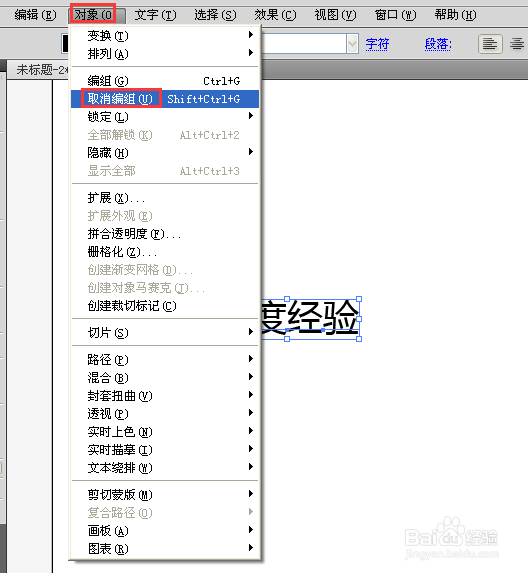
10、选中编组的文字,点击对象-然后点击取消编组。整个词就可以分开成为一个一个的单独的文字,并且可以更换字体。
AI中不转曲文字怎样将文字打散?

AI中不转曲文字怎样将文字打散?

AI中不转曲文字怎样将文字打散?

  • AI如何建立复合路径
  • ai怎么改变图片颜色
  • 怎么用AI制作彩色线条字体
  • AI中怎样将输入的文字打散
  • ai比例缩放工具怎么用
  • 热门搜索
    一二年级防溺水手抄报 历史手抄报图片 绿色环保手抄报图片 关于新年的手抄报 田园风光手抄报 祖国在我心中的手抄报 节俭手抄报 病毒手抄报图片 新学期新希望手抄报 手抄报 春节