电脑任务栏大小的调整,隐藏如何操作。

 时间:2026-02-15 23:39:21

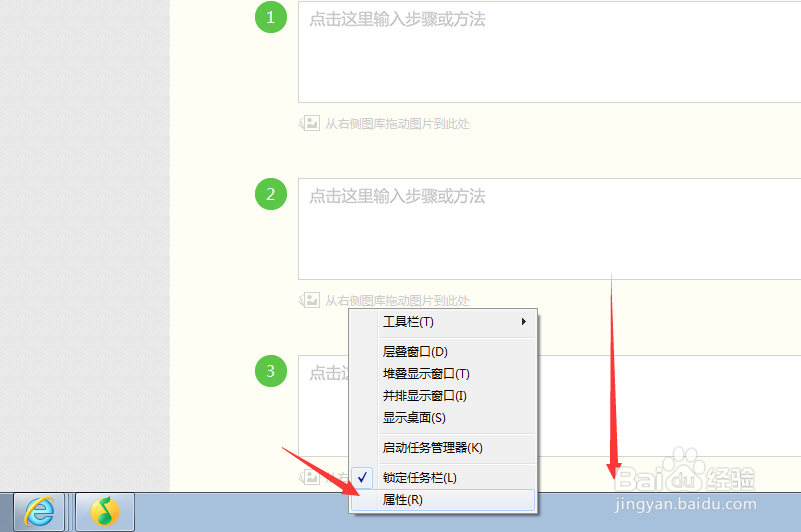
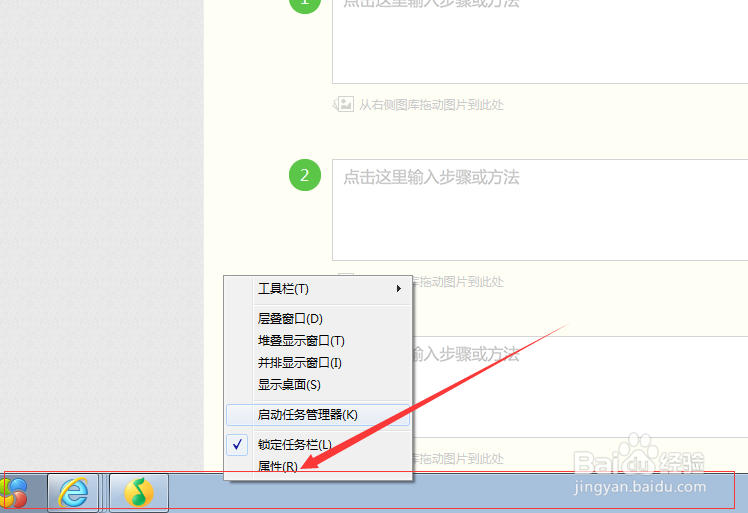
1、鼠标移至电脑桌面底部的任务栏,单击鼠标右键,点击“属性”。
电脑任务栏大小的调整,隐藏如何操作。

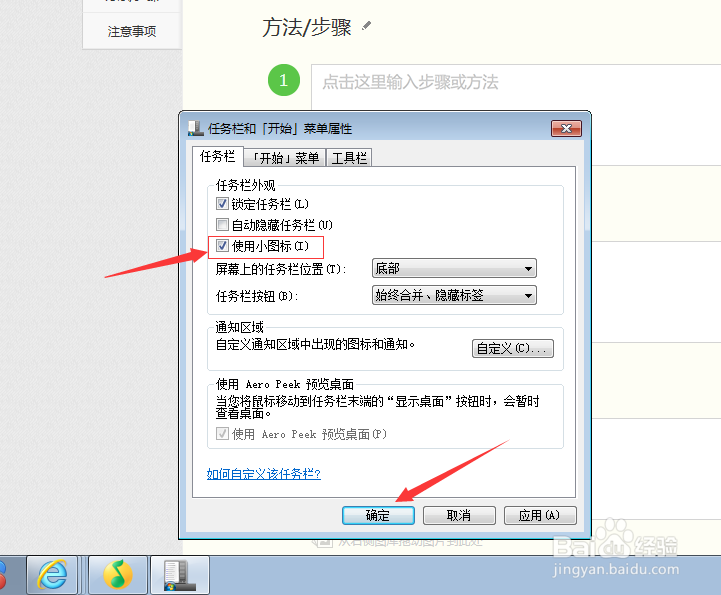
2、在弹出来的对话框中选择“使用小图标”,“确定”。

电脑任务栏大小的调整,隐藏如何操作。

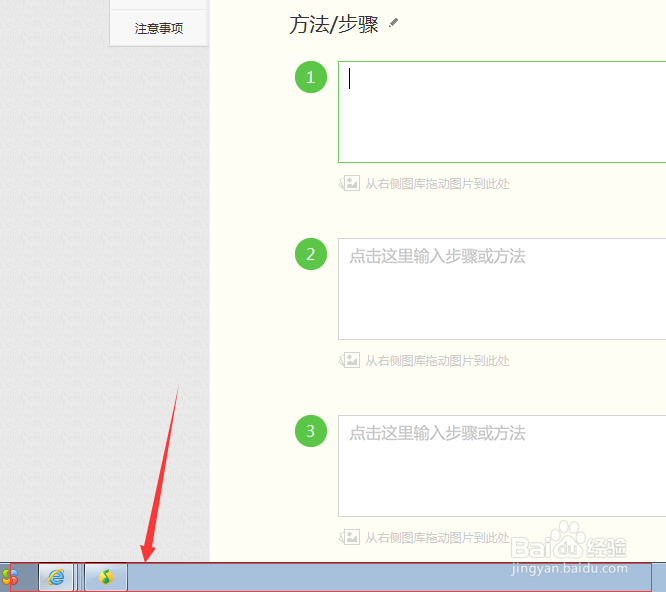
3、在确定之后,任务栏变成小图标之后的效果如下图所示:

电脑任务栏大小的调整,隐藏如何操作。

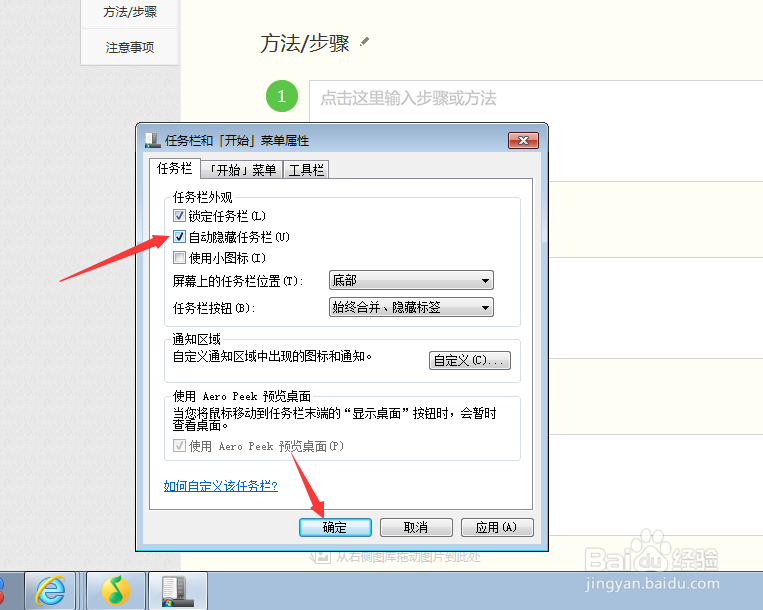
4、要隐藏任务栏时继续第一步的操作,然后在弹出来的对话框中的“自动隐藏任务栏”前面打钩,单击“确定”。
电脑任务栏大小的调整,隐藏如何操作。

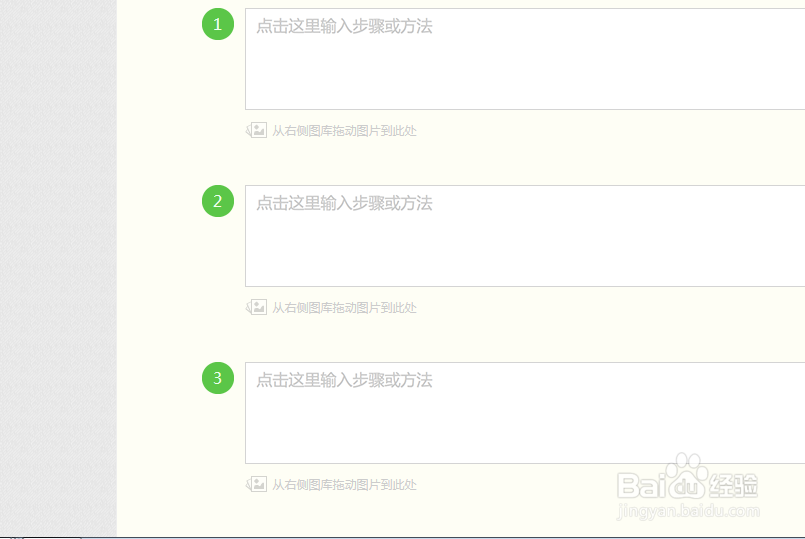
5、这是可以看到隐藏后的任务栏在桌面将不再显示。效果如下图所示:

电脑任务栏大小的调整,隐藏如何操作。

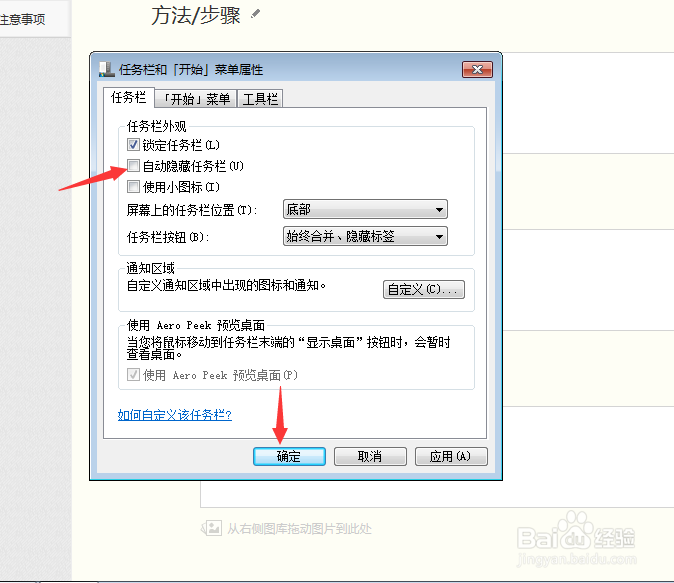
6、要重新恢复任务栏的时候将数遍移至电脑桌面最下端,将会弹出任务栏,这是只要选择任务栏,鼠标右键单击,选中”属性“。然后在”自动隐藏任务栏“中把前面的√去掉就好了,此时任务栏重新恢复了过来。
电脑任务栏大小的调整,隐藏如何操作。

电脑任务栏大小的调整,隐藏如何操作。

电脑任务栏大小的调整,隐藏如何操作。

  • win11推荐的项目怎么关闭
  • Windows10怎么开启通知
  • steam怎么分享游戏给好友?
  • 星球大战绝地:陨落的武士团游戏攻略
  • Win10怎么设置输入法切换快捷键
  • 热门搜索
    防控疫情手抄报内容 我与祖国共成长手抄报 关于生命的手抄报 科技手抄报内容大全 防病毒手抄报大全 新学期新计划手抄报 冠状病毒手抄报 奥运会手抄报 文明手抄报图片 仿生学手抄报