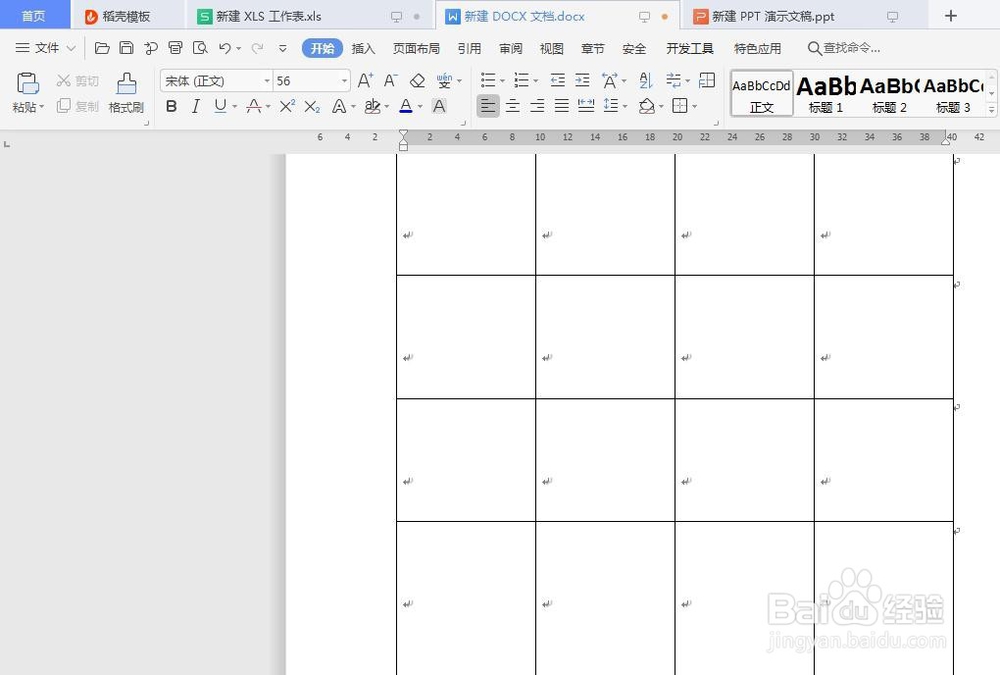
1、打开示例文档,这里插入一个表格,如图所示,以WPS为例
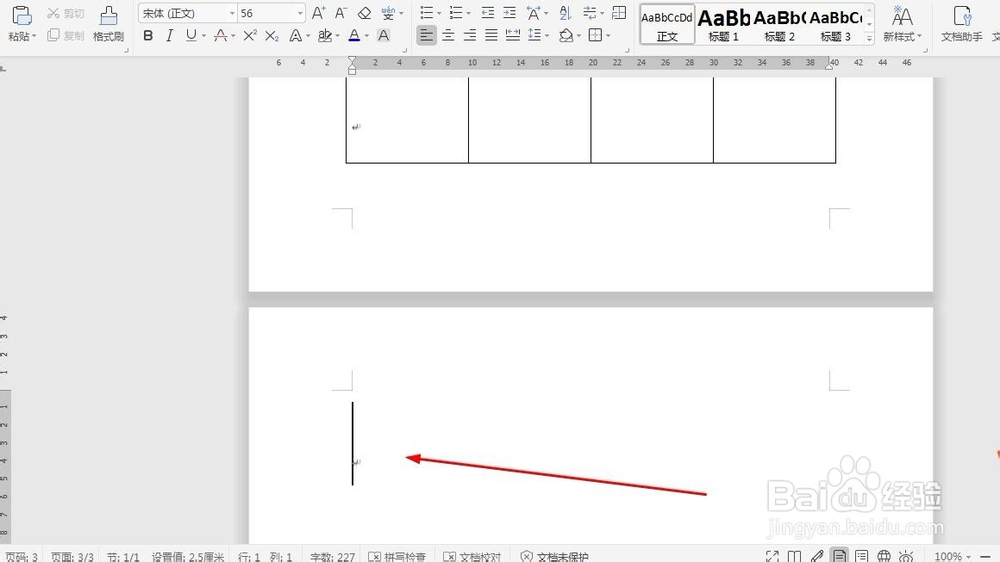
2、我们这个示例文档出现一个空白页,是删除不掉的,如图所示
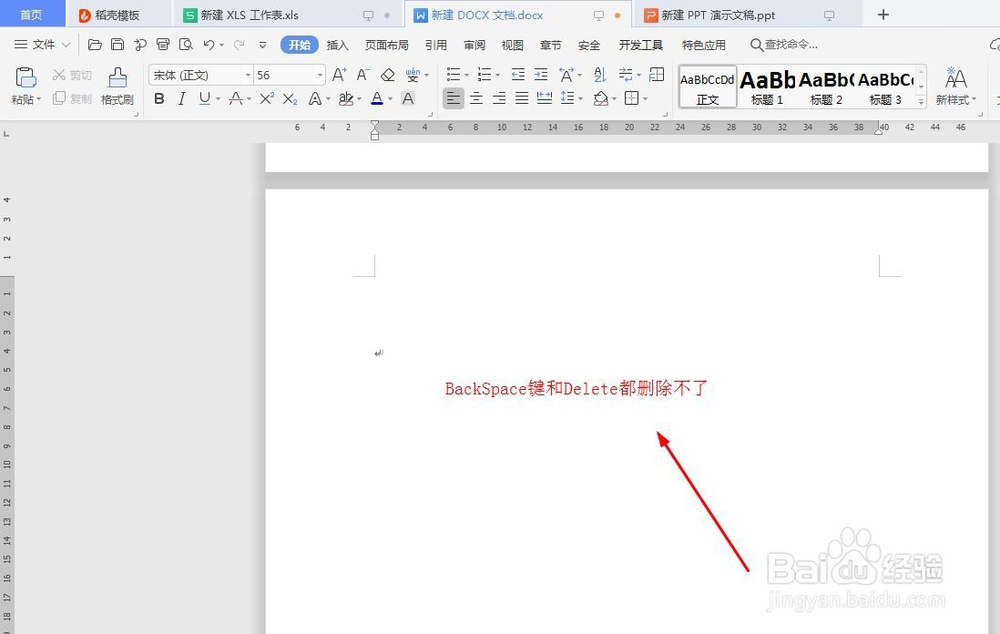
3、按删除键还有退格键都是没有任何作用的,如图所示
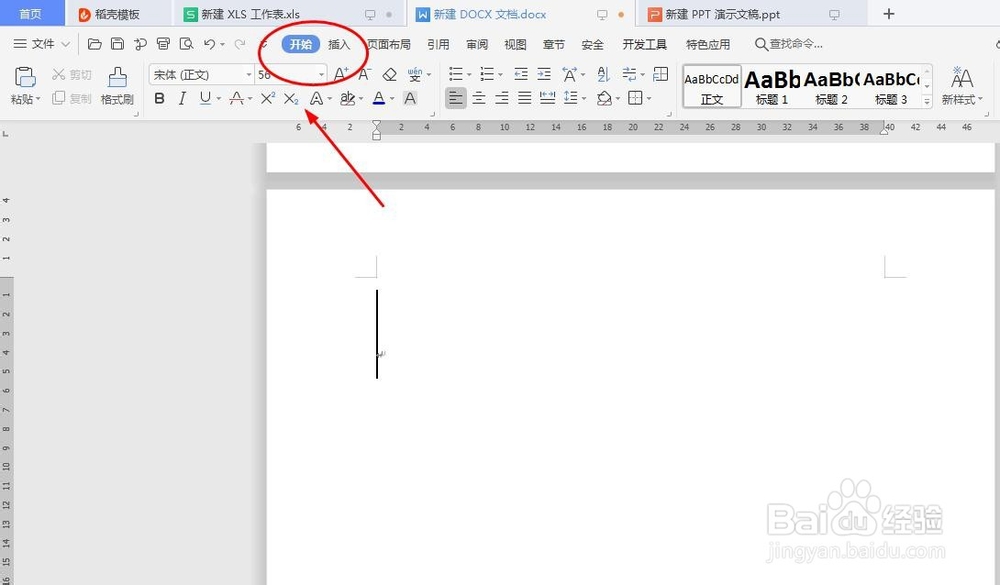
4、我们光标放在空白页,点击菜单栏的【开始】,如图所示
5、在【开始】界面,中下部位点击小三角似的符号,如图箭头所示
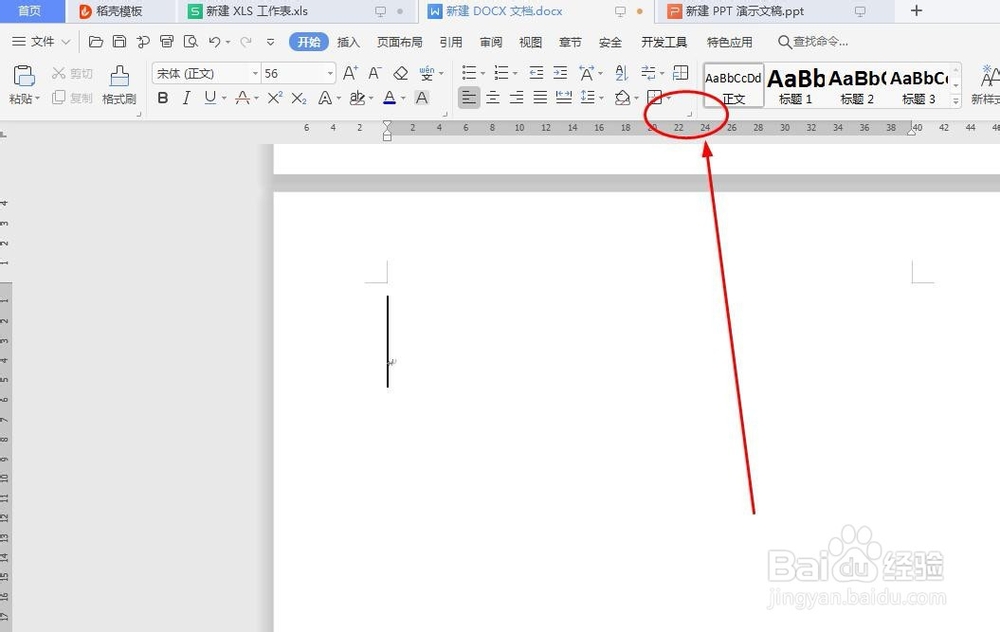
6、其实这个便是段落设置界面,如图所示
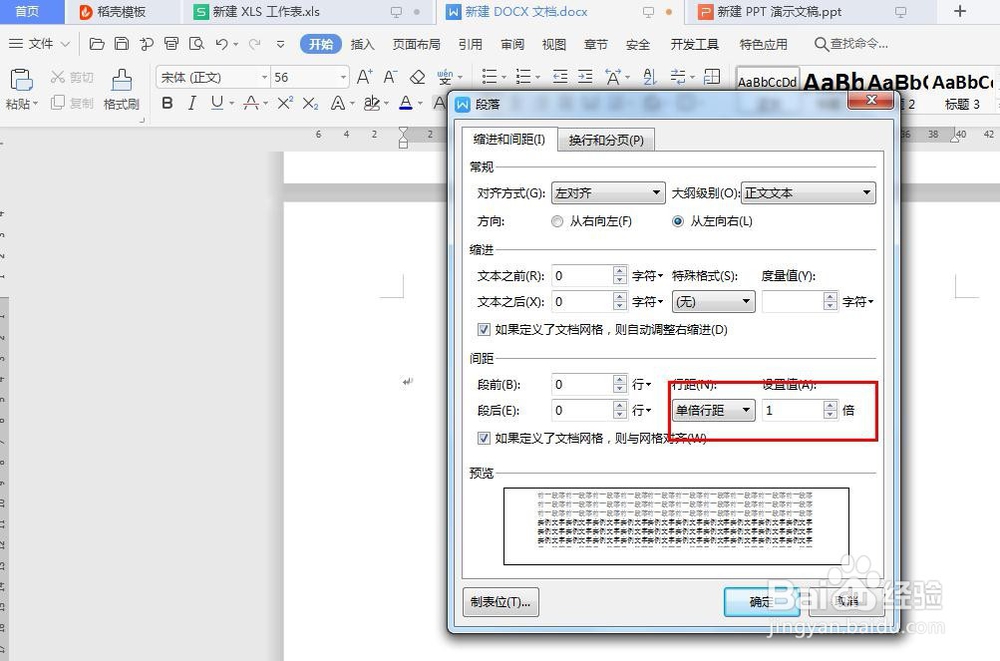
7、我们在段落设置界面,把行距设置成固定值,设置值写成1磅就可以了,如图所示
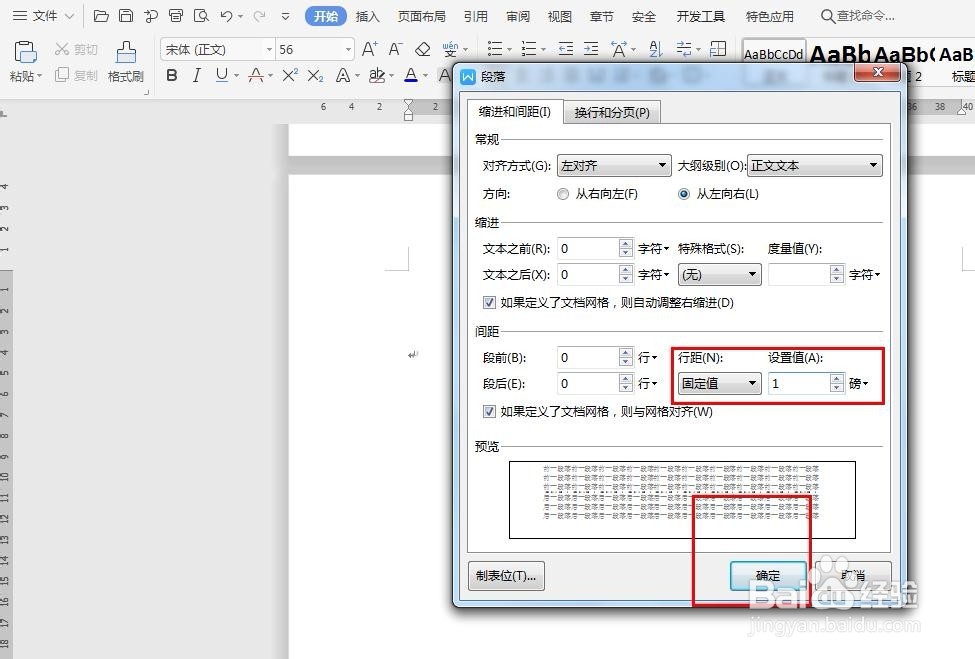
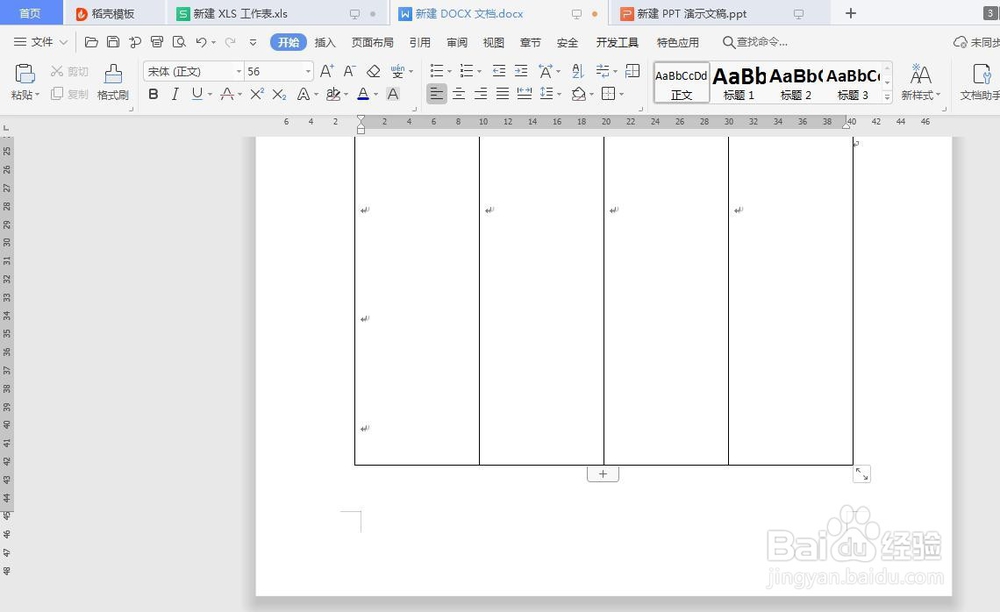
8、设置完毕,点击确定,我们的空白页就没有了,如图所示
时间:2026-04-25 12:36:05
1、打开示例文档,这里插入一个表格,如图所示,以WPS为例
2、我们这个示例文档出现一个空白页,是删除不掉的,如图所示
3、按删除键还有退格键都是没有任何作用的,如图所示
4、我们光标放在空白页,点击菜单栏的【开始】,如图所示
5、在【开始】界面,中下部位点击小三角似的符号,如图箭头所示
6、其实这个便是段落设置界面,如图所示
7、我们在段落设置界面,把行距设置成固定值,设置值写成1磅就可以了,如图所示
8、设置完毕,点击确定,我们的空白页就没有了,如图所示
