Excel如何批量计算表达式

 时间:2026-02-15 08:23:56

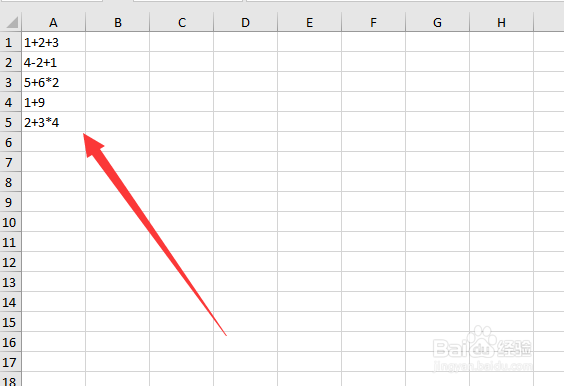
1、首先打开excel,准备一列表达式,如下图所示
Excel如何批量计算表达式

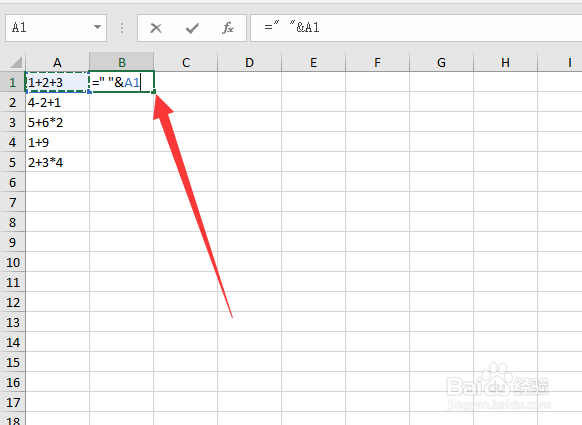
2、然后在第二列运用=" "&A1公式进行表达式复制,如下图所示

Excel如何批量计算表达式

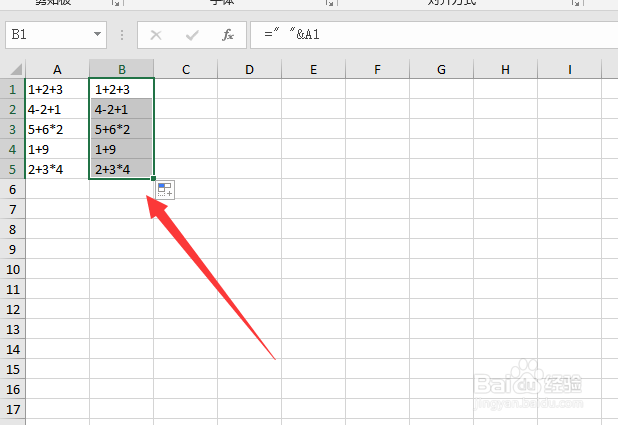
3、向下拉取将整个列的表达式都复制过来,如下图所示

Excel如何批量计算表达式

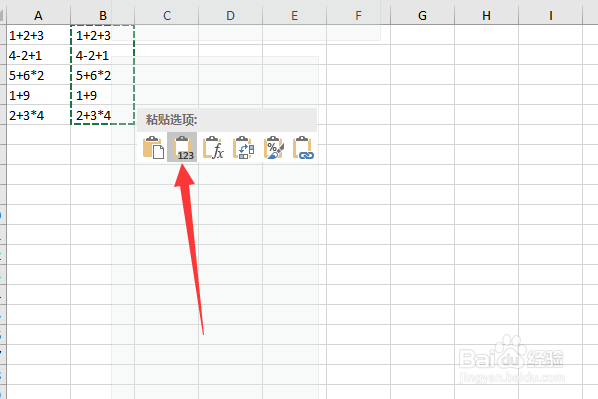
4、然后选中复制的列,右键单击选择粘贴的第二个选项,如下图所示

Excel如何批量计算表达式

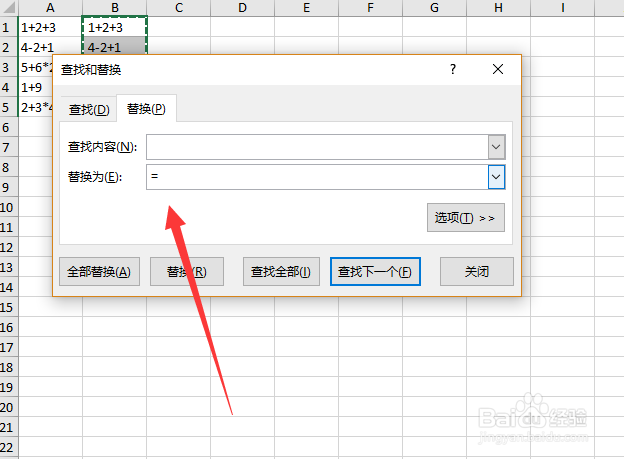
5、然后按下ctrl+H组合键打开替换界面,第一个是空格,第二个是等于号,如下图所示
Excel如何批量计算表达式

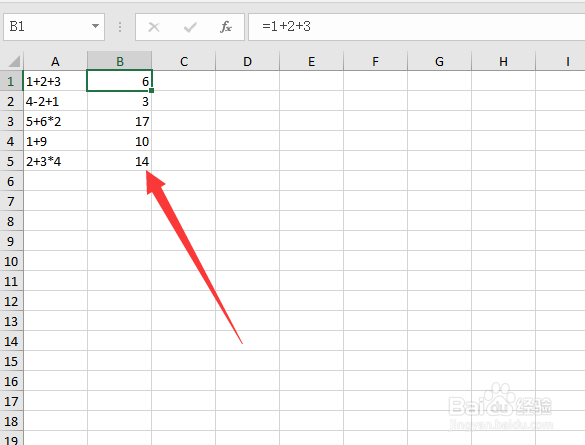
6、最后表达式就都计算结果了,如下图所示

Excel如何批量计算表达式

1、1,打开excel,准备一列表达式

2,在第二列运用=" "&A1公式进行表达式复制

3,向下拉取将整个列的表达式都复制过来

4,选中复制的列,右键单击选择粘贴的第二个选项

5,按下ctrl+H组合键打开替换界面,第一个是空格,第二个是等于号

6,表达式就都计算结果了

  • Excel巧操作——excel单变量求解如何使用
  • Excel怎么使用GAMMADIST函数
  • 如何在Excel中使用rept函数进行图标显示
  • EXCEL如何添加自定义热力地图?
  • excel多行多列转置
  • 热门搜索
    安全手抄报内容大全 手抄报的版面设计 抗美援朝70周年手抄报 科学手抄报图片 关于语言艺术的手抄报 构建和谐校园手抄报 我是文明小学生手抄报 六一儿童节手抄报内容资料 关于节日的手抄报 关于祖国在我心中的手抄报