excel表格怎么隐藏部分内容

 时间:2026-02-15 11:48:08

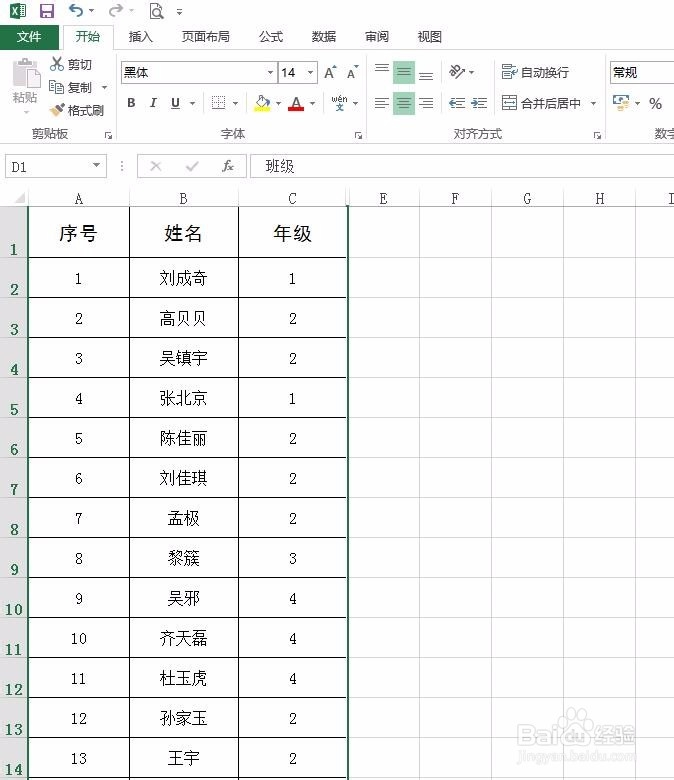
1、第一步:打开一个需要隐藏部分内容的excel表格。
excel表格怎么隐藏部分内容

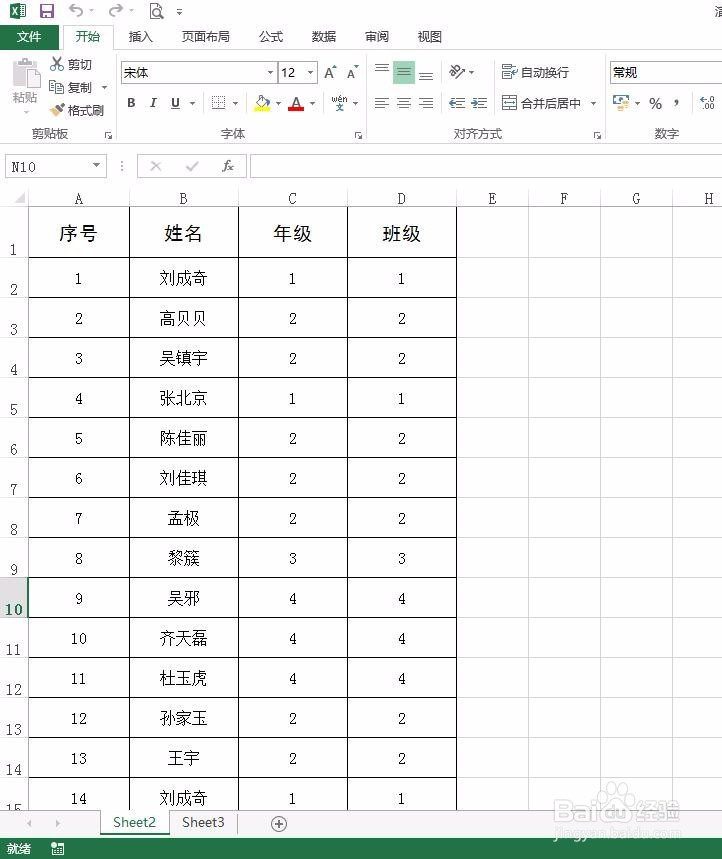
2、第二步:隐藏功能是针对行或者列的,选中要隐藏的列,单击鼠标右键选择“隐藏”选项即可。

excel表格怎么隐藏部分内容

excel表格怎么隐藏部分内容

3、第三步:隐藏行的方法与上面一样,我们也可以按住Ctrl键选中不相邻的行,单击鼠标右键选择“隐藏”,这样就可以把选中的行隐藏起来了。

excel表格怎么隐藏部分内容

excel表格怎么隐藏部分内容

4、第四步:如果需要将隐藏的行的内容显示出来,选中全部行,单击鼠标右键选择“取消隐藏”。

excel表格怎么隐藏部分内容

5、第五步:如下图所示,隐藏的行出来了。

excel表格怎么隐藏部分内容

6、第六步:把隐藏的列显示出来的方法也是一样的,选中全部列,单击鼠标右键选择“取消隐藏”即可。

excel表格怎么隐藏部分内容

excel表格怎么隐藏部分内容

  • Excel表格怎样隐藏部分内容
  • 表格部分隐藏怎么弄
  • excel表格如何可伸缩隐藏
  • 表格怎么隐藏部分表格
  • 表格太长怎么隐藏一部分
  • 热门搜索
    我爱祖国手抄报资料 生活中的小窍门手抄报 关于爱国卫生的手抄报 三爱手抄报资料 电子版手抄报怎么做 关于感恩父母手抄报 运动手抄报图片 爱心手抄报图片 保护树木的手抄报 6年级数学手抄报