1、首先点击打开excel表格。

2、打开软件后,进入到表格窗口。

3、打开一个新的工作表格,选中单元格区域G3:G6

4、在编辑栏中输入等号“=”
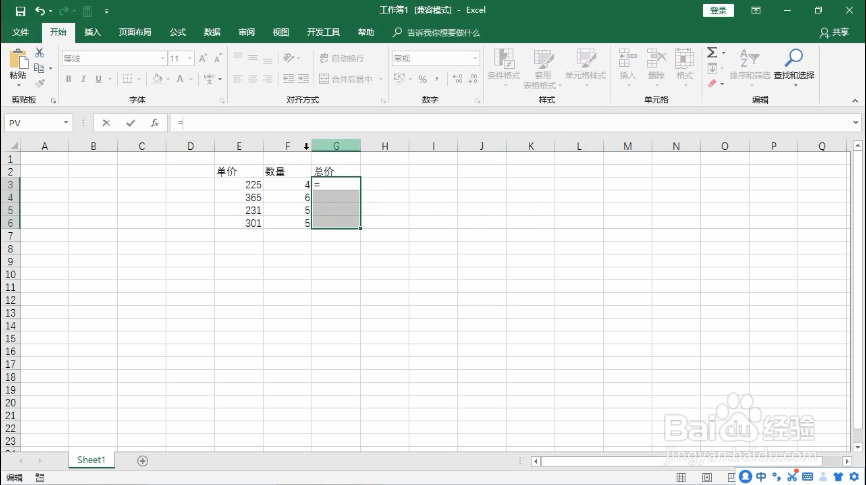
5、拖动鼠标选中单元格区域E3:E6

6、接着输入乘号“*”

7、拖动鼠标选中单元格区域F3:F6,按下“Ctrl+Shift+Enter”快捷键
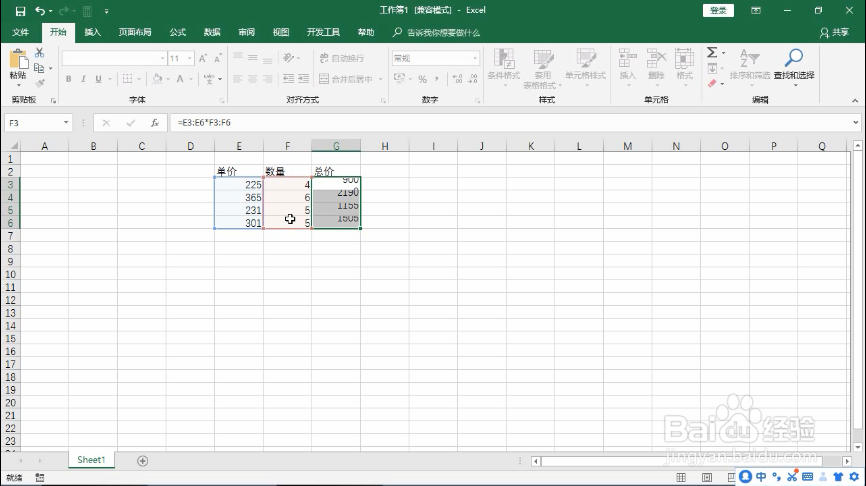
8、此时可见在输入的公式前后加上了大括号“{}”,变成了数组公式,并得出计算结果。

9、以上便是关于如何在excel中输入数组公式的解决方法,希望小编的分享能够帮助到大家!
时间:2026-04-21 18:47:15
1、首先点击打开excel表格。
2、打开软件后,进入到表格窗口。
3、打开一个新的工作表格,选中单元格区域G3:G6
4、在编辑栏中输入等号“=”
5、拖动鼠标选中单元格区域E3:E6
6、接着输入乘号“*”
7、拖动鼠标选中单元格区域F3:F6,按下“Ctrl+Shift+Enter”快捷键
8、此时可见在输入的公式前后加上了大括号“{}”,变成了数组公式,并得出计算结果。
9、以上便是关于如何在excel中输入数组公式的解决方法,希望小编的分享能够帮助到大家!
