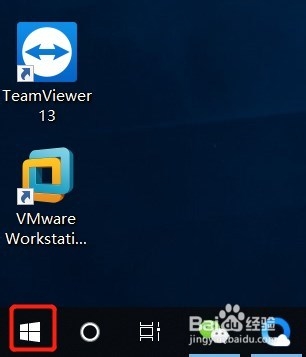
1、鼠标点击桌面左下角开始图标
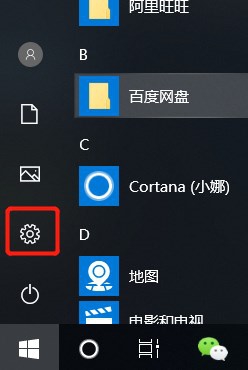
2、在开始菜单点击设置,如下图
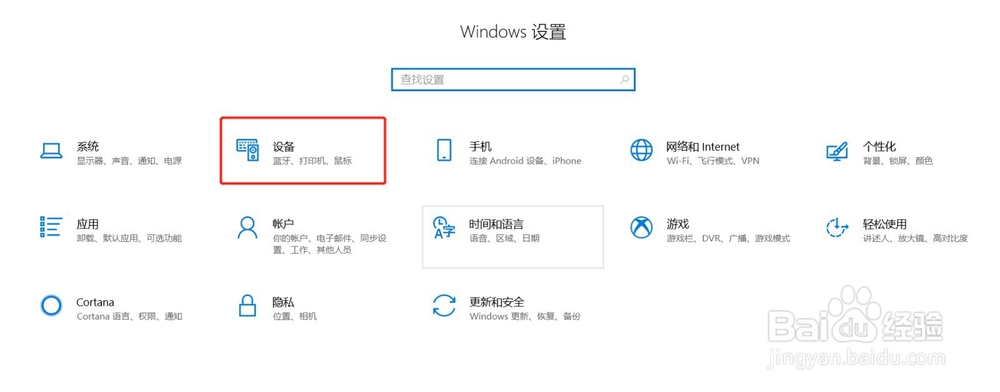
3、在Windows设置界面点击【设备】
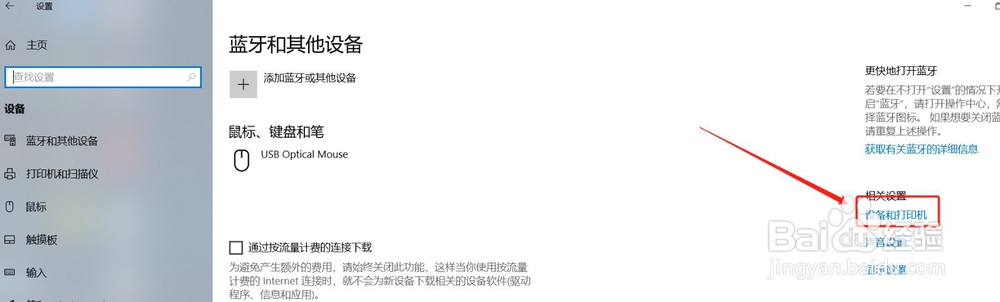
4、在接下来的界面的右侧,点击【设备和打印机】
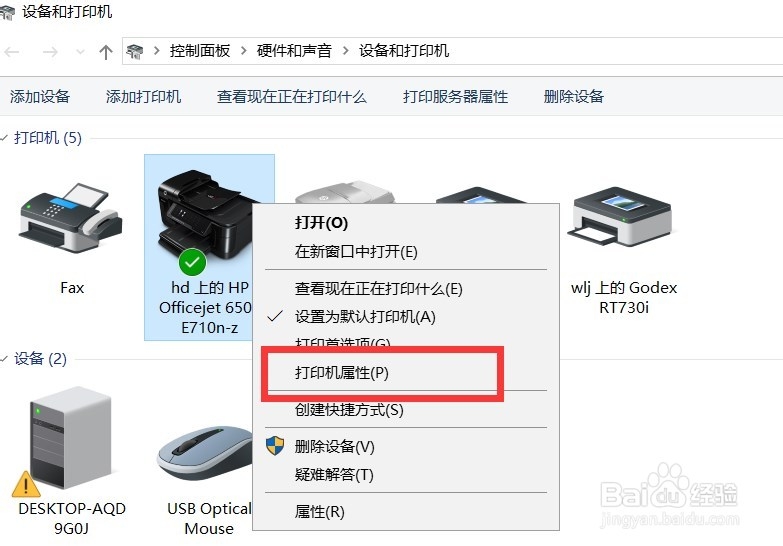
5、鼠标右击打印机设备,点击【打印机属性】
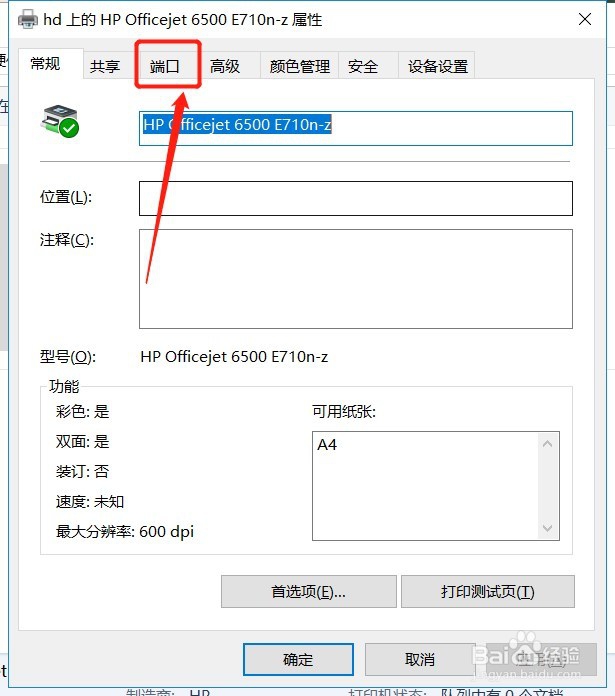
6、在打印机属性界面,点击【端口】选项框
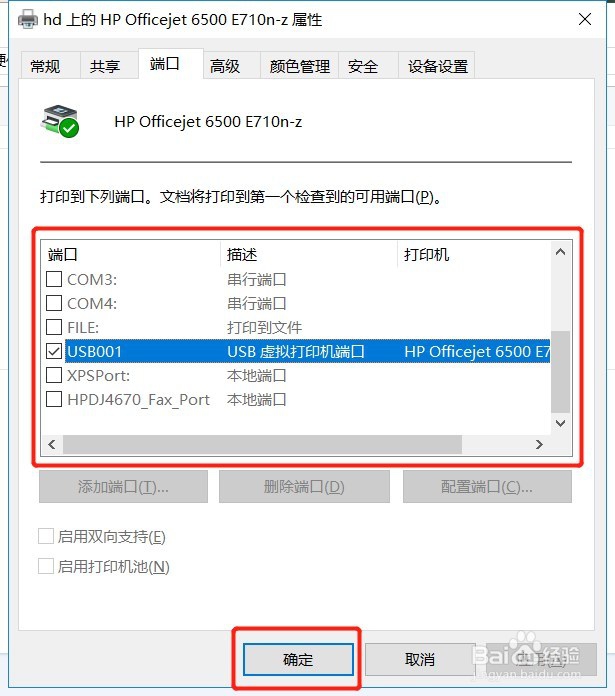
7、可以端口列表列出了很多端口,勾选相应的打印机端口,然后点击下面的【确定】
时间:2026-04-22 11:02:15
1、鼠标点击桌面左下角开始图标
2、在开始菜单点击设置,如下图
3、在Windows设置界面点击【设备】
4、在接下来的界面的右侧,点击【设备和打印机】
5、鼠标右击打印机设备,点击【打印机属性】
6、在打印机属性界面,点击【端口】选项框
7、可以端口列表列出了很多端口,勾选相应的打印机端口,然后点击下面的【确定】
