Excel mac版内如何查找搜索表内数量

 时间:2026-02-15 11:34:40

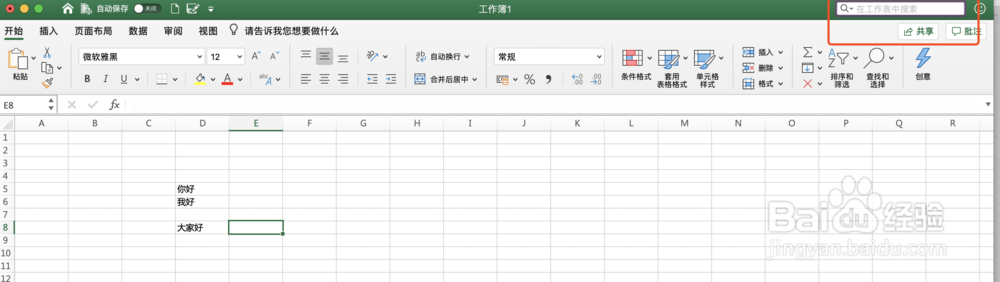
1、当使用的熟悉的command+F键进行搜索时,发现没有数量选项,只能找到下一项,右下角也没有数量显示。
Excel mac版内如何查找搜索表内数量

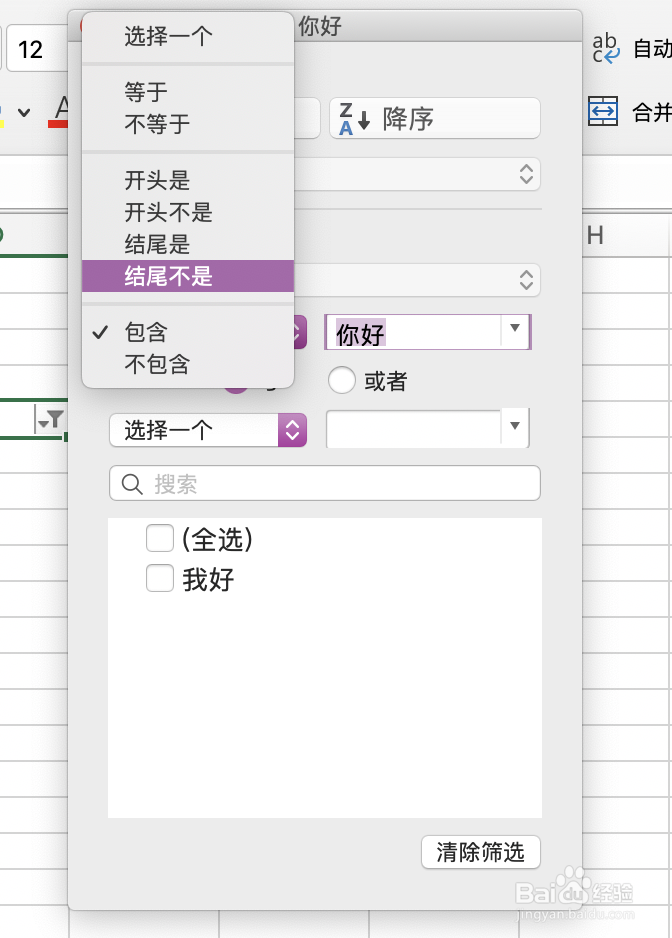
2、这是因为Excel取消了这一功能,将其加入到了“筛选”之中。如果还需要总体的数量,就要先打开“筛选”功能。
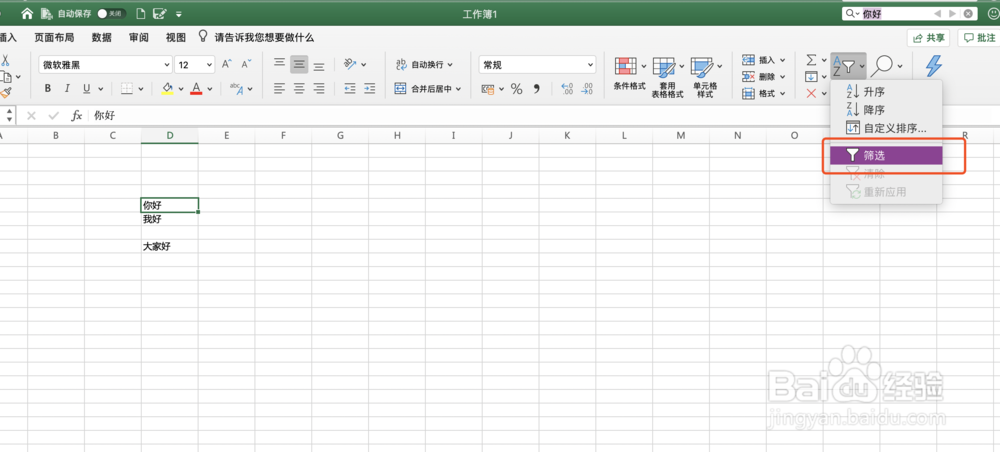
Excel mac版内如何查找搜索表内数量

3、选择筛选条件,在右侧输入关键词,然后回车

Excel mac版内如何查找搜索表内数量

4、这时左下角就会显示数量,格式一般为“在x条数据中找到y个“,y值就是我们想要找的数量值。
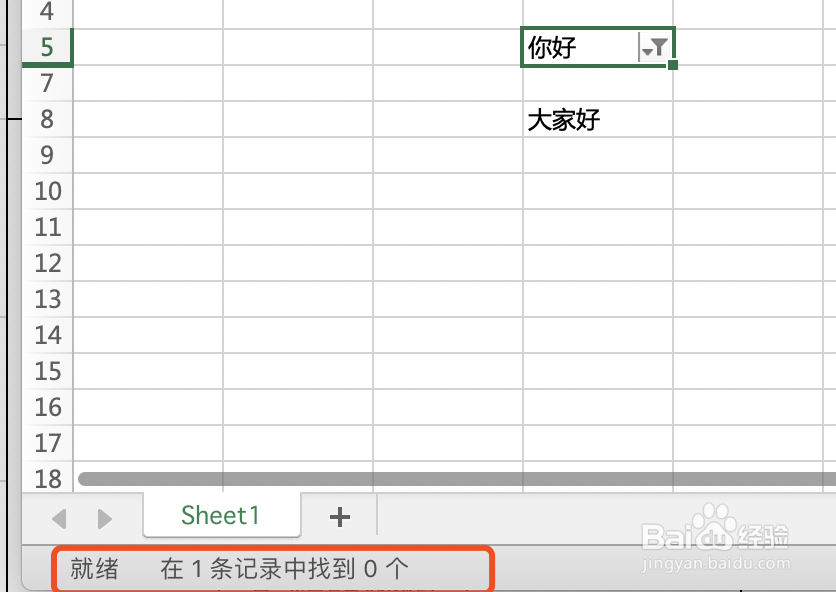
Excel mac版内如何查找搜索表内数量

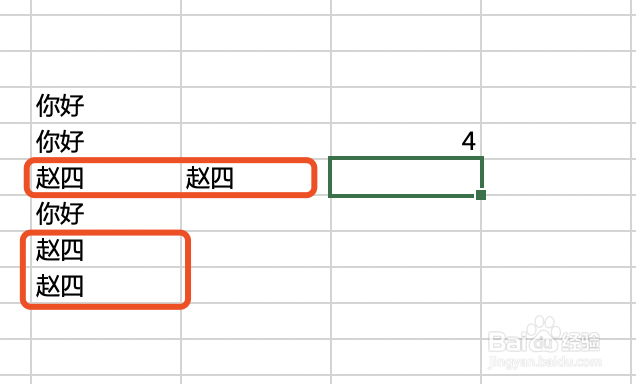
5、那有朋友可能会问,这只是一列的,如果想要整个工作表呢?这样的话就需要一个函数,一般格式为:=COUNTIF(C5:D10,"赵四")

意思就是在C5到D10单元格区域内出现赵四的数量
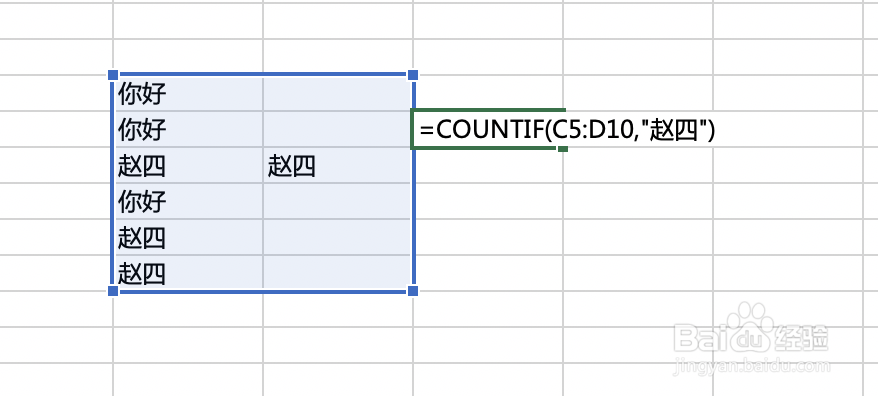
Excel mac版内如何查找搜索表内数量

6、然后点击回车,就可以了。可以看到,里面赵四就是4个

Excel mac版内如何查找搜索表内数量

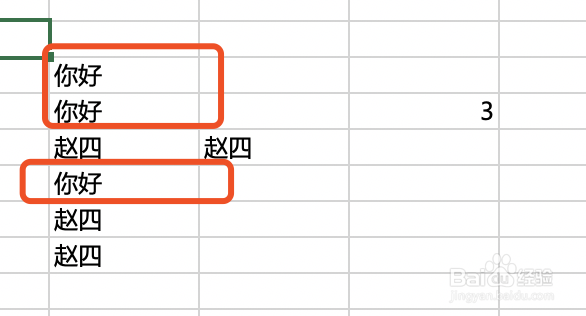
7、同理,如果要知道“你好”的数量,把后面换成你好就可以。

Excel mac版内如何查找搜索表内数量

  • Excel筛选后为什么不显示计数
  • excel筛选自动显示计数
  • Excel怎么填充筛选后的单元格
  • excel筛选功能怎么显示筛选数量
  • excel筛选显示项目计数
  • 热门搜索
    法律知识手抄报 防震减灾手抄报图片 教师节英语手抄报 元宵节手抄报图片大全 同讲普通话携手进小康手抄报内容 手抄报版面设计图花边 暑假生活手抄报 2020鼠年手抄报 鼠年手抄报图片大全 爱的手抄报