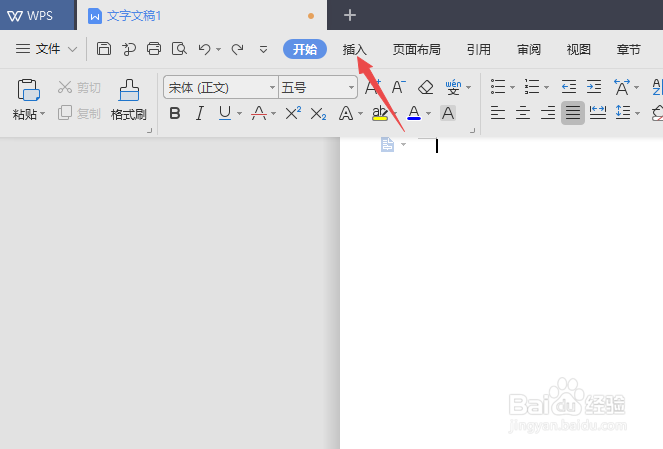
1、先打开我们电脑上面的WPS文字,之后点击插入;
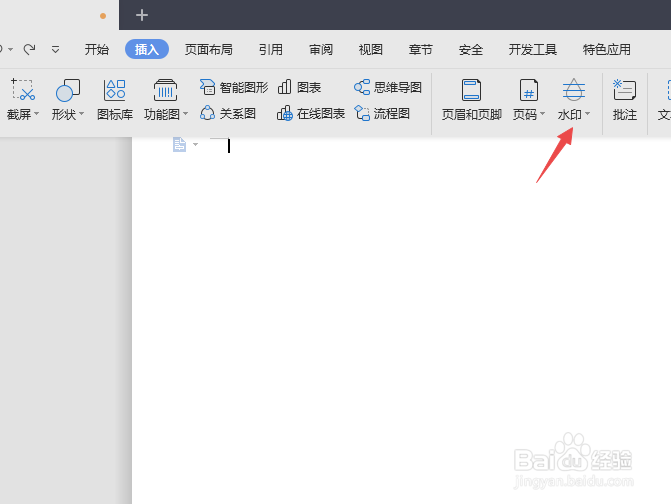
2、然后点击水印;
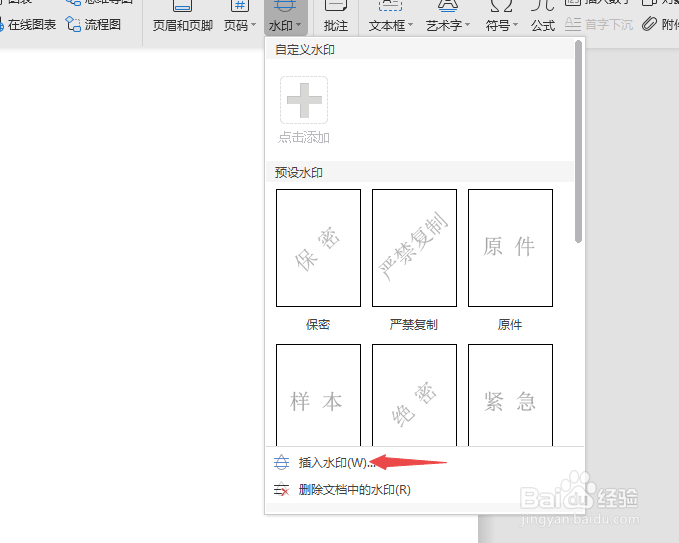
3、之后选择插入水印;
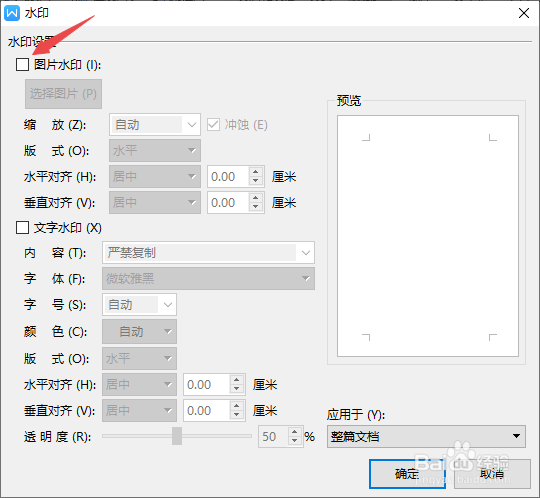
4、然后将图片水印给点击勾选上;
5、之后点击选择图片;

6、然后点击选择一张图片,之后点击打开;
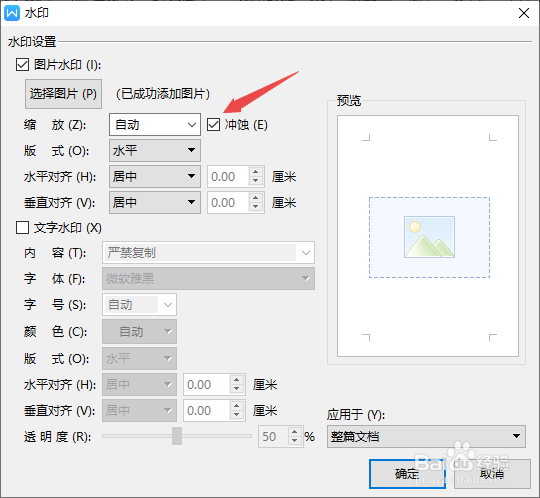
7、然后需要将冲蚀的勾选给点击取消掉;
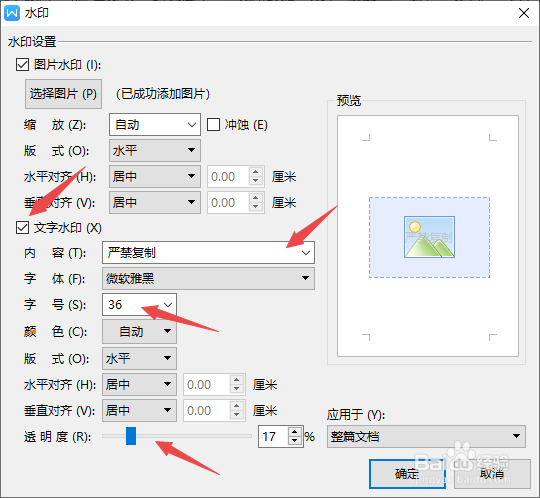
8、之后点击勾选上文字水印,然后选择文字内容,之后选择一个字号,然后设置好透明度;
9、最后,我们点击确定按钮;
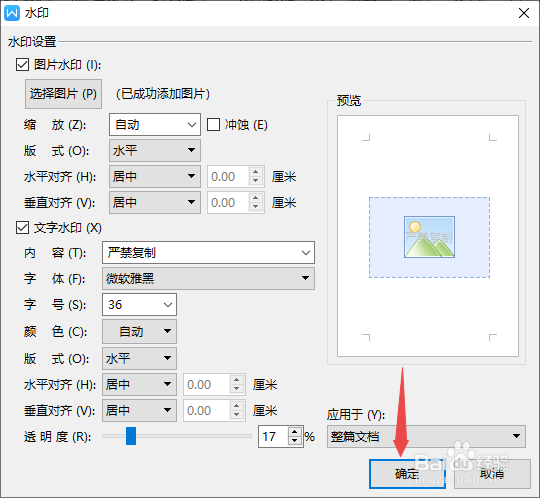
10、结果如图所示,这样我们就给图片添加水印了。

时间:2026-04-29 15:12:42
1、先打开我们电脑上面的WPS文字,之后点击插入;
2、然后点击水印;
3、之后选择插入水印;
4、然后将图片水印给点击勾选上;
5、之后点击选择图片;
6、然后点击选择一张图片,之后点击打开;
7、然后需要将冲蚀的勾选给点击取消掉;
8、之后点击勾选上文字水印,然后选择文字内容,之后选择一个字号,然后设置好透明度;
9、最后,我们点击确定按钮;
10、结果如图所示,这样我们就给图片添加水印了。
