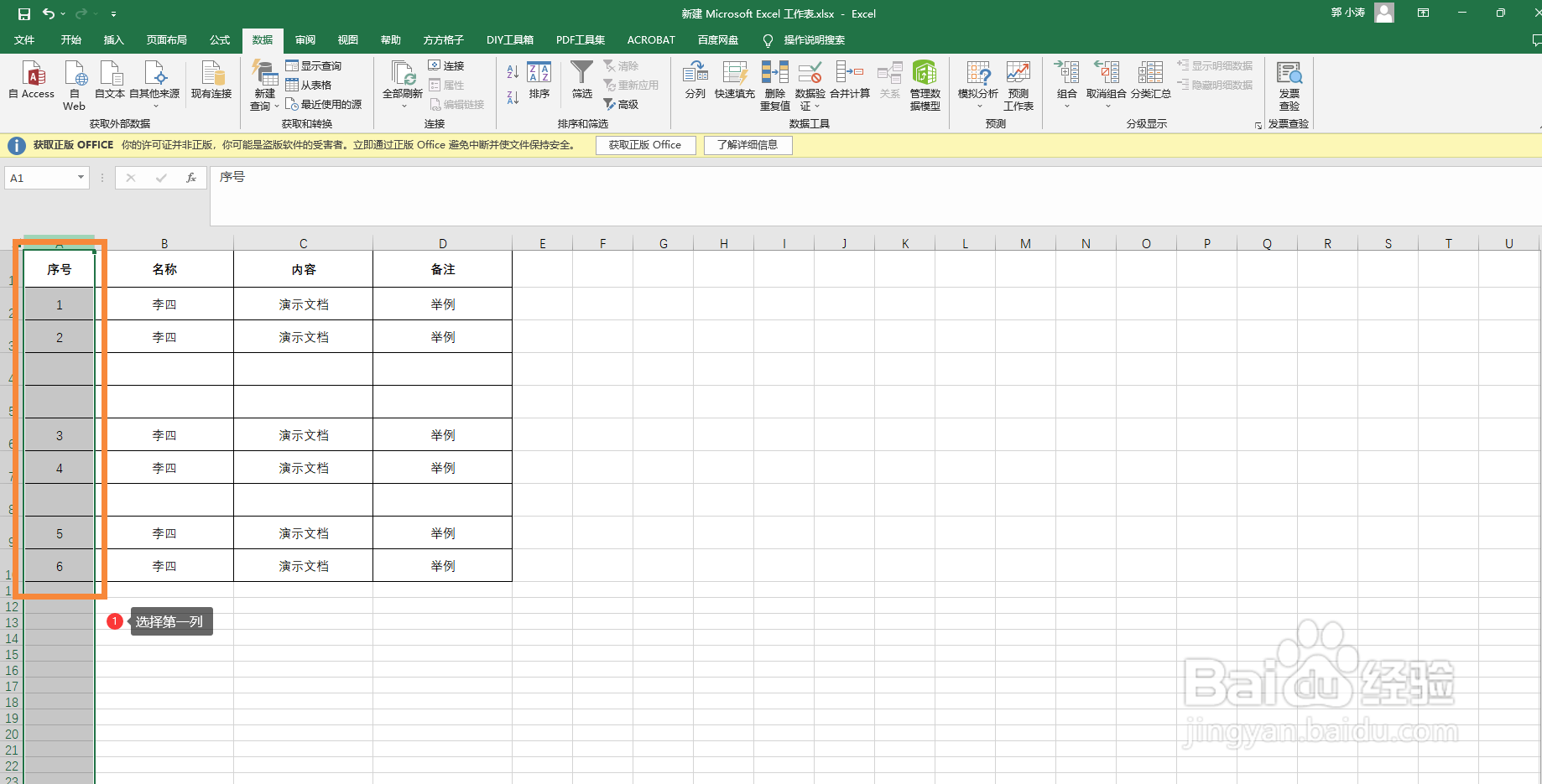
1、打开excel文件,选中表格中的第一列数据。
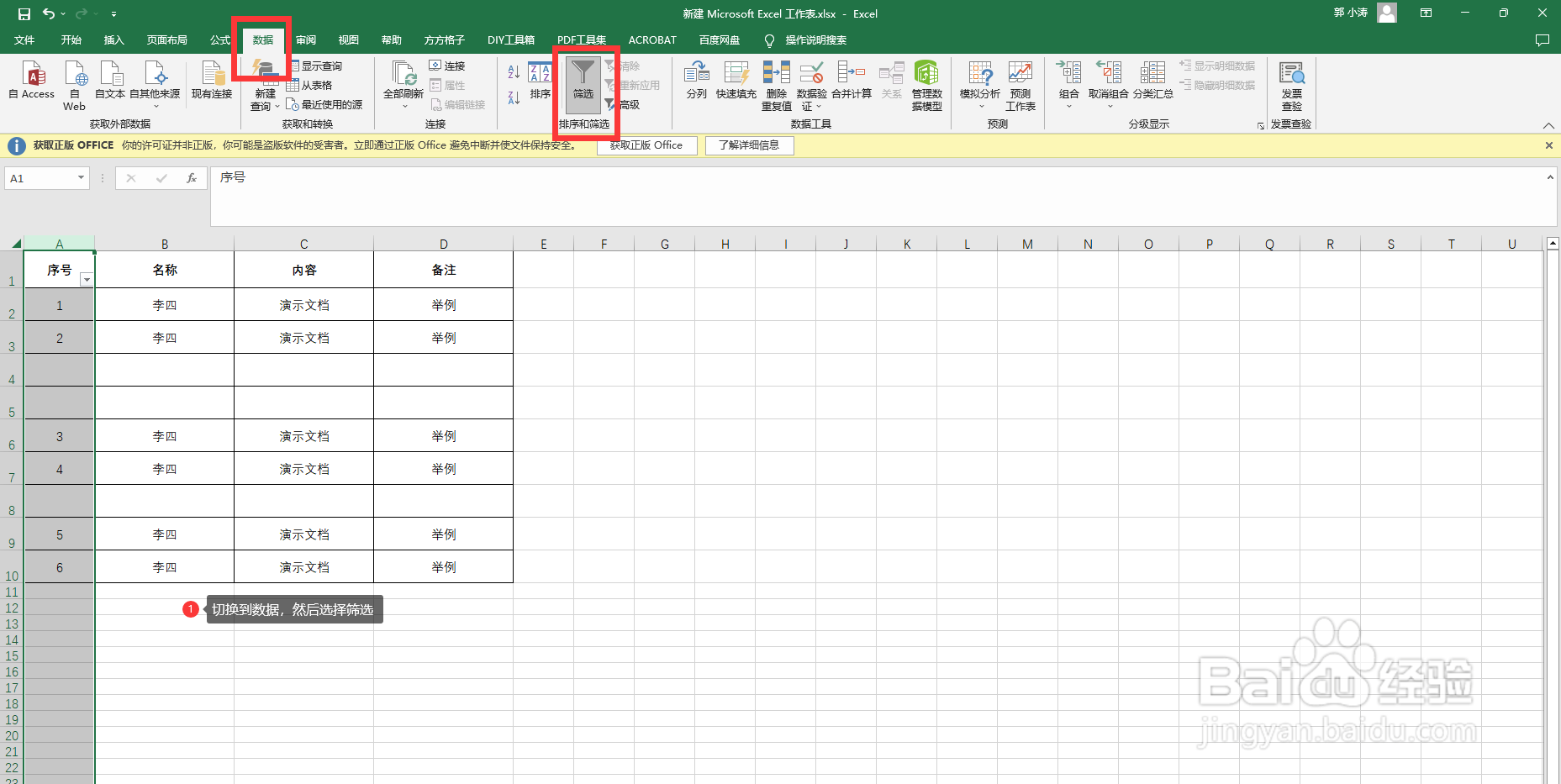
2、在选中表格中的第一列数据的情况下,把菜单栏切换到数据,然后点击筛选。
3、建立数据筛选后,点箭头扩展筛选条件,然后仅选择空白,这里的空白所指示的就是空白行。

4、选择空白后点确定,这样就能把空白行筛选出来,再全选空白,右键选择删除空白行。

5、最后再把有内容的行选中显示出来就可以了。

时间:2026-04-25 13:20:33
1、打开excel文件,选中表格中的第一列数据。
2、在选中表格中的第一列数据的情况下,把菜单栏切换到数据,然后点击筛选。
3、建立数据筛选后,点箭头扩展筛选条件,然后仅选择空白,这里的空白所指示的就是空白行。
4、选择空白后点确定,这样就能把空白行筛选出来,再全选空白,右键选择删除空白行。
5、最后再把有内容的行选中显示出来就可以了。
