photoshop CS6中如何设置A3画布?

 时间:2026-02-16 13:40:29

1、双击打开此软件,打开后,如下图所示页面。

photoshop CS6中如何设置A3画布?

2、这里我们通过快捷命令ctrl+n新建画布,或者点击选择菜单栏中边搁糟文件-新建均可,如下图所示。

photoshop CS6中如何设置A3画布?

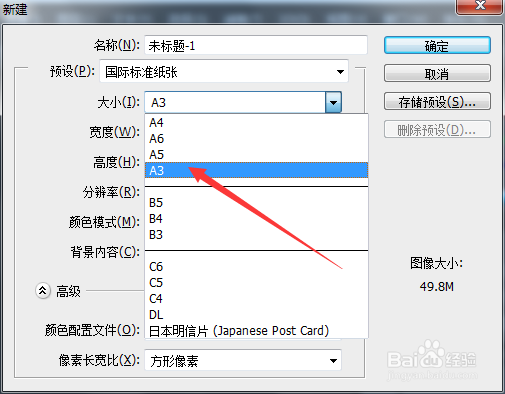
3、打开新建窗口后,其中预设一行中点击下拉三角,其中我们选择国际标准纸张,如下图所示。

photoshop CS6中如何设置A3画布?

4、选择预设后,下方选择大小,在其中我们选择并找到A3即可,如下图所示。

photoshop CS6中如何设置A3画布?

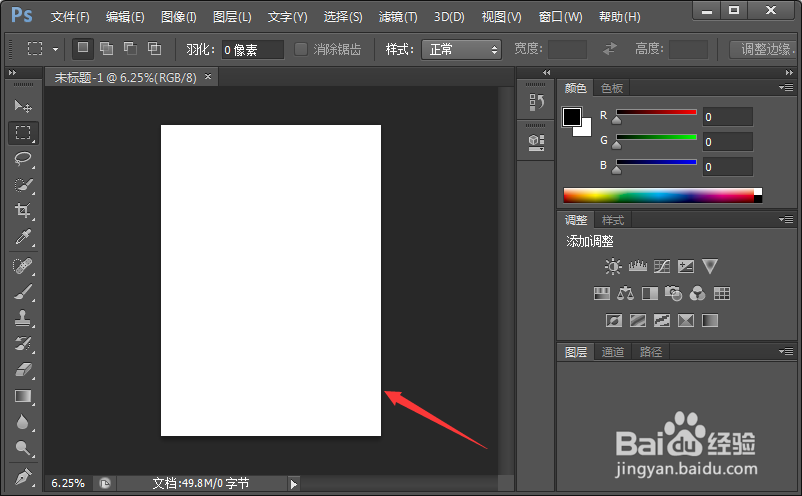
5、设置完成点击块迅确定,其它项根侧陕据需要进行设置,点击确定后的画布如下图所示。
photoshop CS6中如何设置A3画布?

6、小结

上图中A3纸张画布为纵向可通过调整旋转来调整画布方向,以上就是设置全部过程,比较简单的一种,版本不同差异不大,希望能帮到大家。

  • InDesign软件怎么修改参考线位置
  • Axure交互如何设置号码类型文本框?
  • 如何使用PS给人物加背景图?
  • PS的字符面板和段落面板
  • ps教程之用多种ps滤镜制作水池波纹特效
  • 热门搜索
    有关端午节的手抄报 我爱文学手抄报内容 三年级手抄报图片 环保手抄报的内容 感恩节英语手抄报 说普通话写规范字手抄报内容 红心向党手抄报 感恩父母手抄报大全 防火知识手抄报 推广普通话手抄报简单