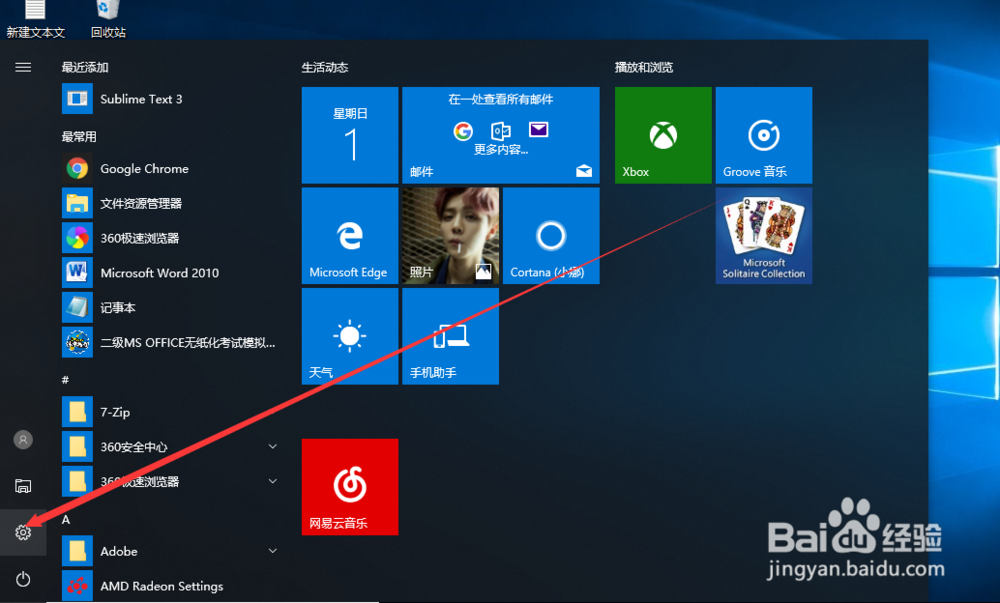
win10系统如何修改开机密码和密码提示

 时间:2026-04-21 21:19:25

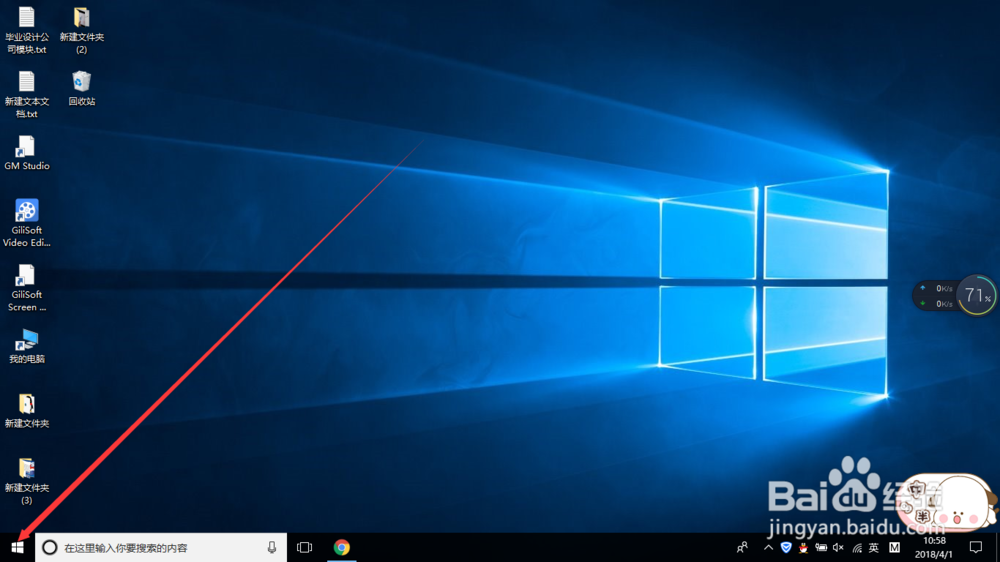
1、首先,打开我们的主界面,在我们的主界面左下角有一个windows键,让我们来点击它。
win10系统如何修改开机密码和密码提示

2、点击之后,我们选择设置,双击打开。

win10系统如何修改开机密码和密码提示

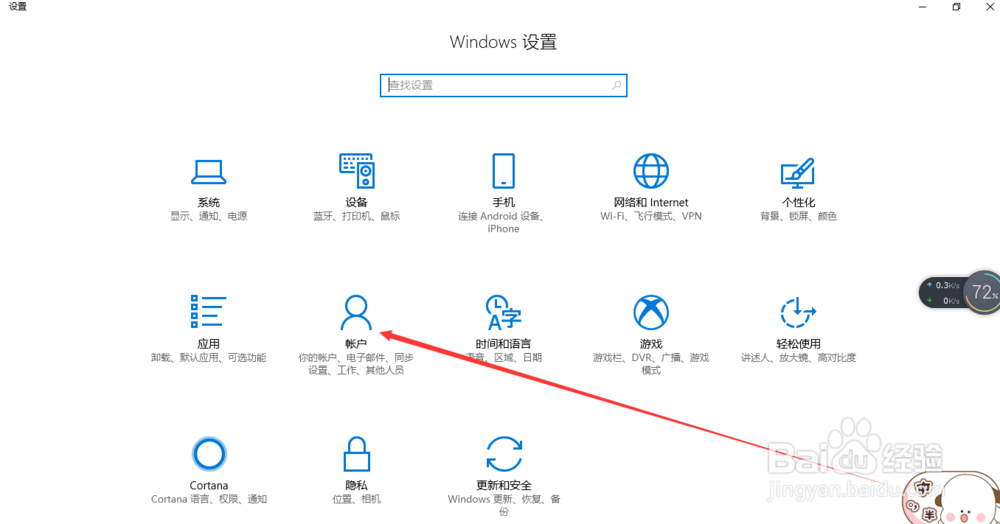
3、这个时候我们会看到很多的选项,因为我们是要修改密码,所以我们选择账户选项,双击打开
win10系统如何修改开机密码和密码提示

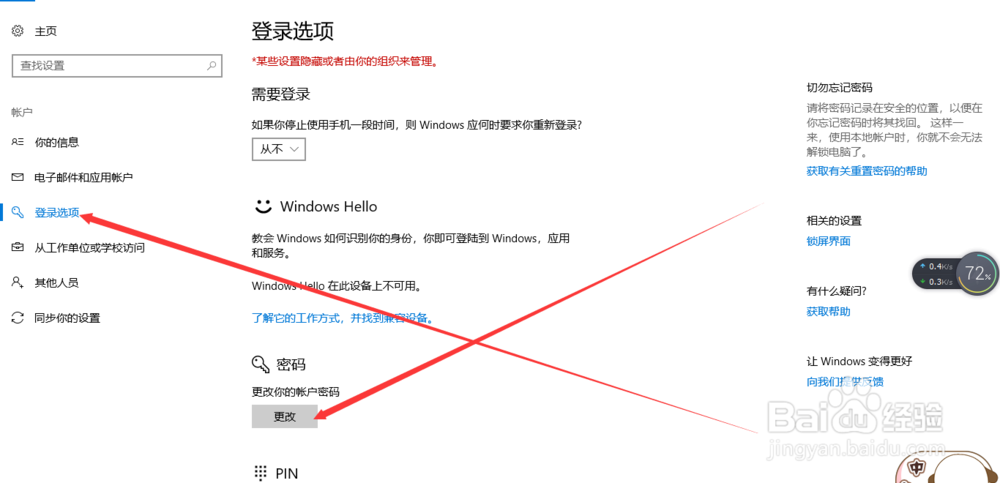
4、打开账户设置之后,我们会看到这样的几个选项,我们的开机密码是提供给我们登录我们的电脑账户的,所以这里我们选择登陆选项。
win10系统如何修改开机密码和密码提示

5、在这我们就可以看到一个更改密码的提示,然后我们选择更改

win10系统如何修改开机密码和密码提示

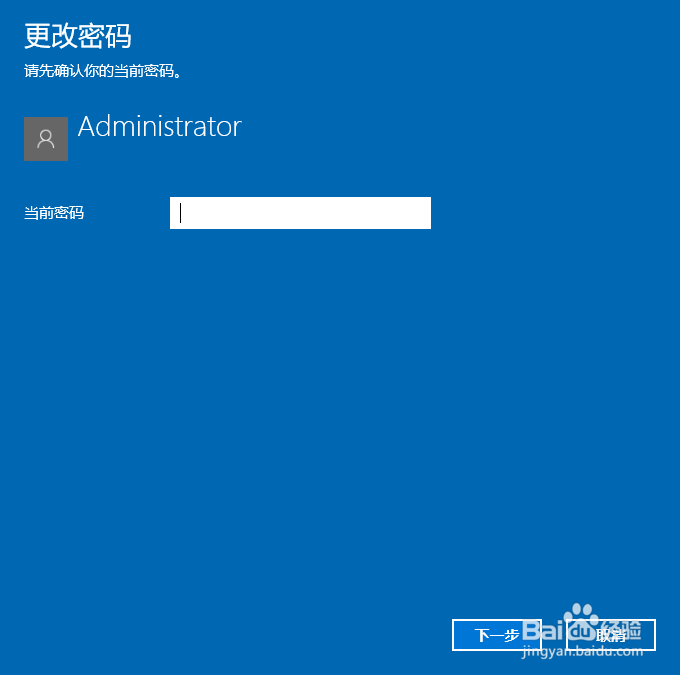
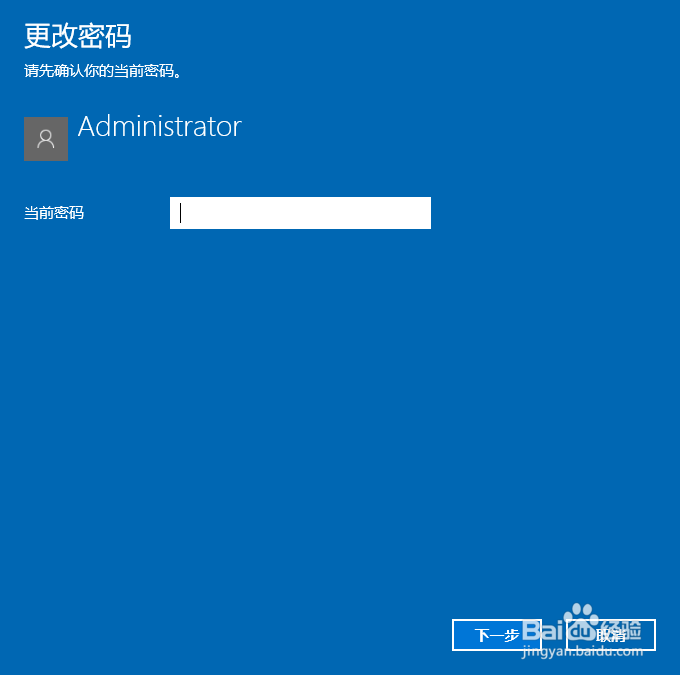
6、点击更改之后会提示我们重新输入当前密码,我们就输入开机时候的密码就可以了
win10系统如何修改开机密码和密码提示

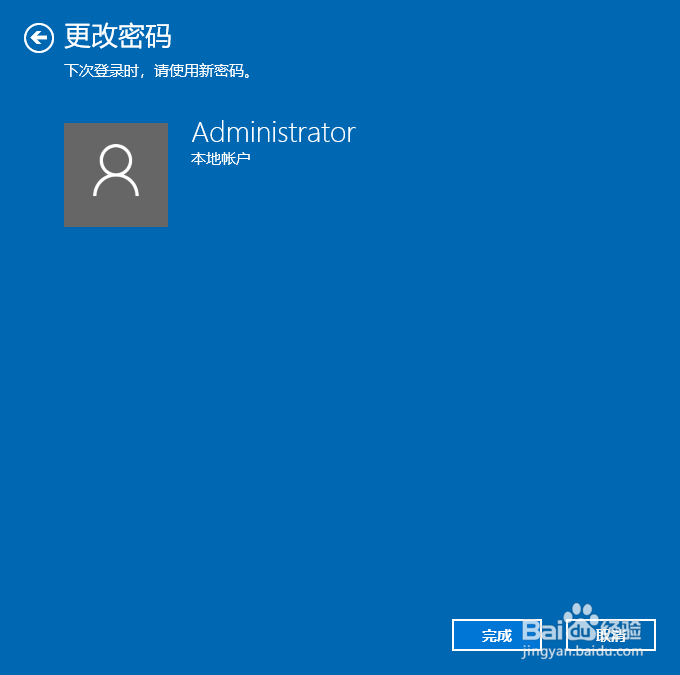
7、输入完成之后我们就可以更改我们的密码和密码提示了,记得修改完成之后一定要点击保存,否则的话设置不会生效。

win10系统如何修改开机密码和密码提示

win10系统如何修改开机密码和密码提示

  • win10系统修改密码和密码提示
  • 惠普工作站如何在UEFI BIOS中调整启动顺序
  • win10怎么设置开机密码提示
  • 怎么关闭win10系统任务栏资讯通知
  • Win11怎么查询系统安装日期
  • 热门搜索
    年俗年韵年文化手抄报 保护动物的手抄报 我爱你中国手抄报 56个民族手抄报 昆虫记手抄报图片 卫生手抄报内容 安全手抄报的资料 向上向善手抄报 关于梅花的手抄报 我的家乡手抄报图片