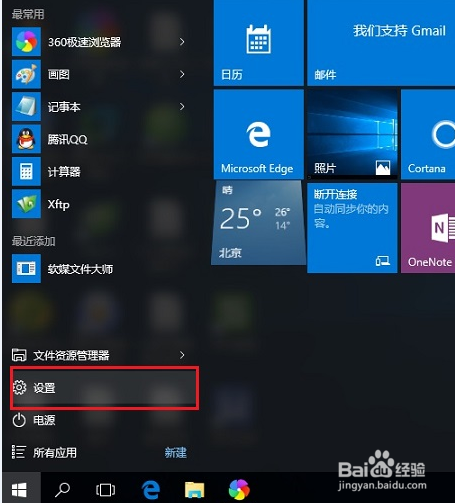
1、首先打开开始菜单栏,然后点击进入“设置”。
2、在弹出的“设置”窗口中点击进入“网络和Internet”设置。

3、在网络设置中点击左侧的“WLAN”无线设置,接着再点击右侧的“管理WIFI设置”。

4、在“管理WIFI设置”窗口中点击需要共享的wifi无线网络名称,然后点击“共享”。

5、点击“共享”之后,要输入wifi密码确认共享。

6、共享成功后,如果想要取消共享,点击“停止共享”即可。

时间:2026-05-06 02:37:56
1、首先打开开始菜单栏,然后点击进入“设置”。
2、在弹出的“设置”窗口中点击进入“网络和Internet”设置。
3、在网络设置中点击左侧的“WLAN”无线设置,接着再点击右侧的“管理WIFI设置”。
4、在“管理WIFI设置”窗口中点击需要共享的wifi无线网络名称,然后点击“共享”。
5、点击“共享”之后,要输入wifi密码确认共享。
6、共享成功后,如果想要取消共享,点击“停止共享”即可。
