1、统计采购计划中,供应商A的个数
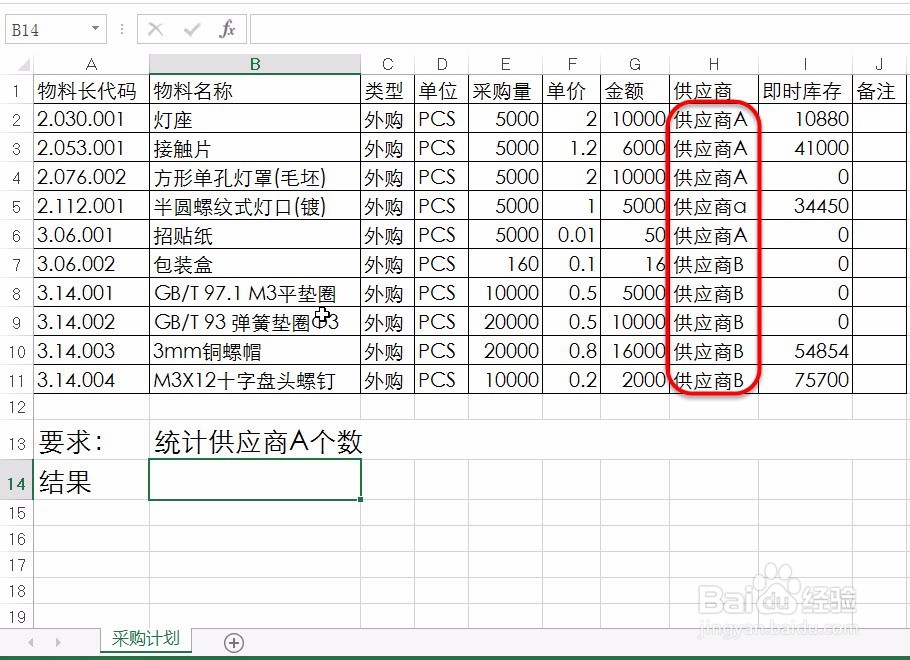
2、鼠标移到B14单元格,输入公式=COUNTIF((H2:H11),"供应商A") 返回个数为5个,大家注意了,此函数不区分大小写,A和a认为一样。

3、若要严格区分大小写,可以使用SUMPRODUCT和EXACT函数,B15单元格,输入公式=SUMPRODUCT(--EXACT((H2:H11),"供应商A"))

4、统计采购计划中,采购金额大于等于10000的个数

5、鼠标移到B14单元格,输入公式=COUNTIF((G2:G11),">=10000"),返回个数为4个

6、统计物料名称中包含"垫圈"的物料数量

7、鼠标移到B14单元格,输入公式=COUNTIF((B2:B11),"*垫圈*"),返回个数为2个,COUNTIF函数支持通配符

1、统计区域E2:G11,单元格数量大于等于16000且小于等于20000的个数
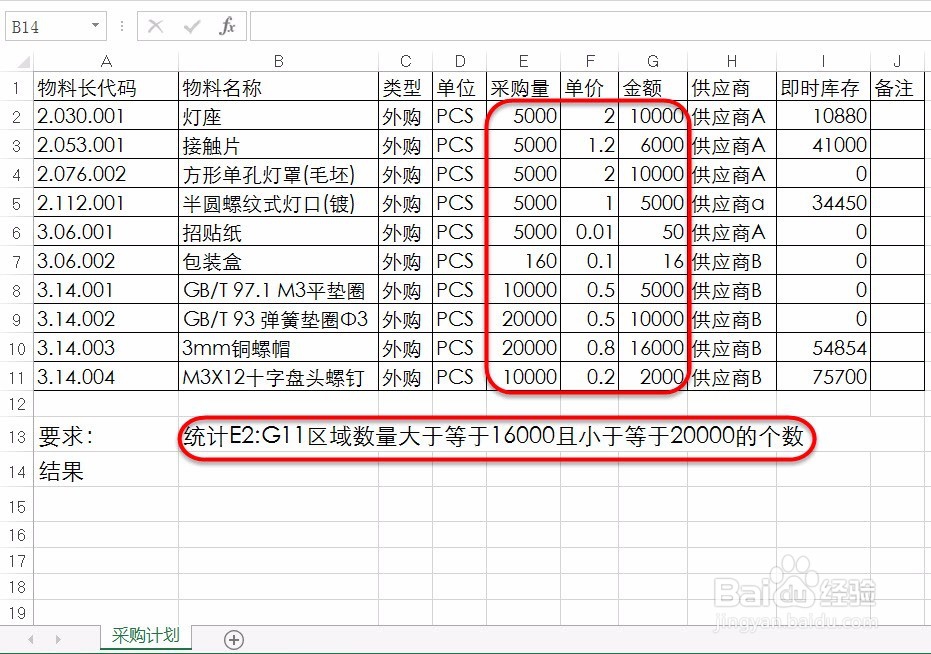
2、鼠标移到B14单元格,输入公式=COUNTIF(E2:G11,">=16000")-COUNTIF(E2:G11,">20000"),返回个数为3个

1、统计区域A2:I11,为空单元格的个数

2、鼠标移到B14单元格,输入公式=COUNTIF(A2:I11,""),返回为空个数为3个

3、统计区域A2:I11,非空单元格的个数

4、鼠标移到B14单元格,输入公式=COUNTIF(A2:I11,""),返回非空个数为87个

