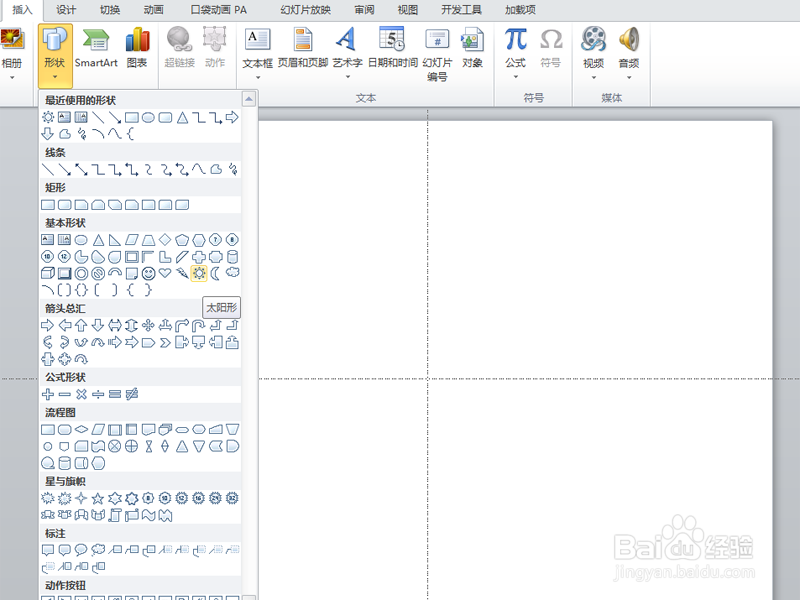
1、首先启动ppt2010,执行插入-形状命令,从下拉菜单中选择太阳形状。
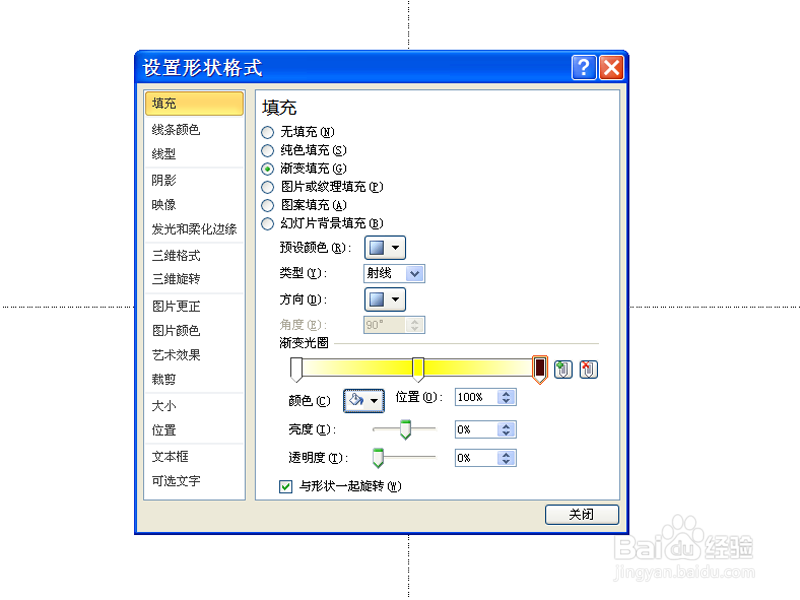
2、按住shift键绘制一个太阳,设置渐变填充,方向为中心辐射。
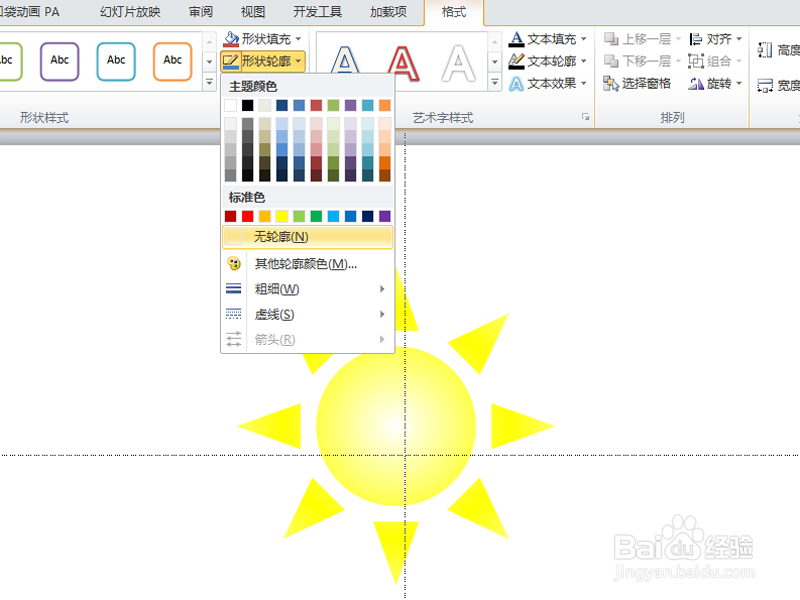
3、接着设置形状轮廓为无轮廓,接着调整内部圆的大小。
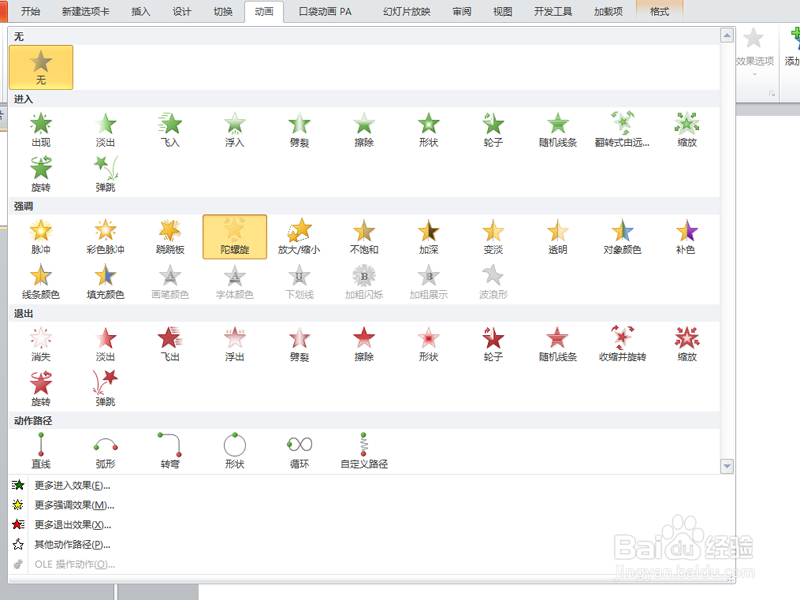
4、接着选择太阳图形,执行动画-陀螺旋命令,接着调出动画窗格。
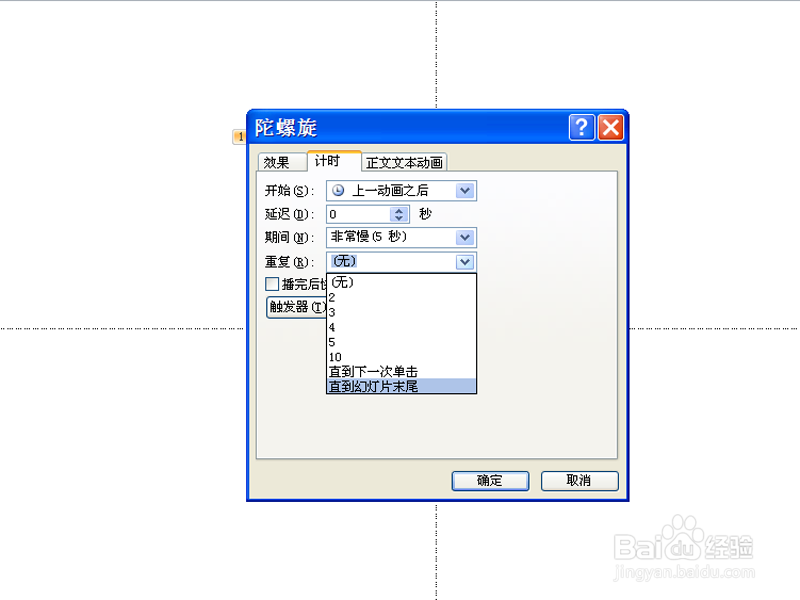
5、在动画窗格中点击效果选项,调出陀螺旋对话框设置开始为上一动画之后,期间设置非常慢0.5,重复设置直至幻灯片末尾。
6、按f5键播放幻灯片,查看效果,这样旋转的太阳动画就制作完成了。

时间:2026-04-22 02:17:58
1、首先启动ppt2010,执行插入-形状命令,从下拉菜单中选择太阳形状。
2、按住shift键绘制一个太阳,设置渐变填充,方向为中心辐射。
3、接着设置形状轮廓为无轮廓,接着调整内部圆的大小。
4、接着选择太阳图形,执行动画-陀螺旋命令,接着调出动画窗格。
5、在动画窗格中点击效果选项,调出陀螺旋对话框设置开始为上一动画之后,期间设置非常慢0.5,重复设置直至幻灯片末尾。
6、按f5键播放幻灯片,查看效果,这样旋转的太阳动画就制作完成了。
