illustrator 绘制装饰画(二)分割图像填充颜色

 时间:2026-04-28 22:20:18

1、打开文档‘illustrator 绘制装饰画(一)新建色板保存填充色’。

illustrator 绘制装饰画(二)分割图像填充颜色

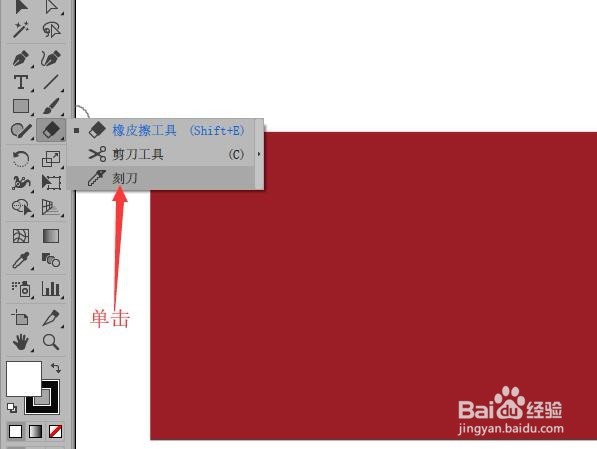
2、在工具栏中鼠标右击【橡皮擦工具】,然后单击【刻刀】工具。

illustrator 绘制装饰画(二)分割图像填充颜色

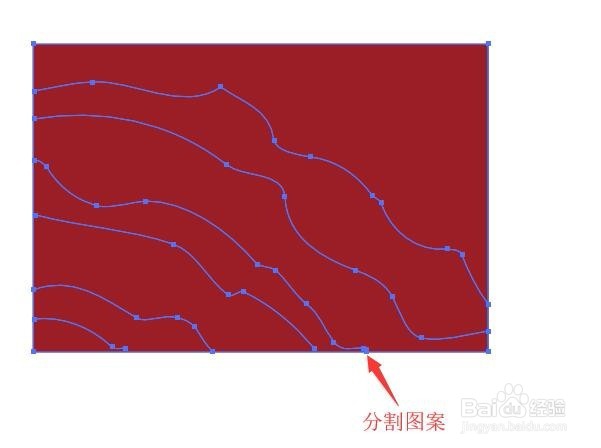
3、使用刻刀工具将图像进行分割。

illustrator 绘制装饰画(二)分割图像填充颜色

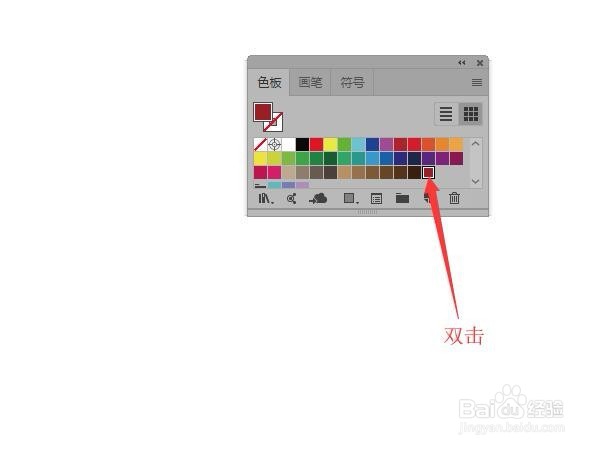
4、双击色板面板中保存的颜色,打开色板选项对话框。

illustrator 绘制装饰画(二)分割图像填充颜色

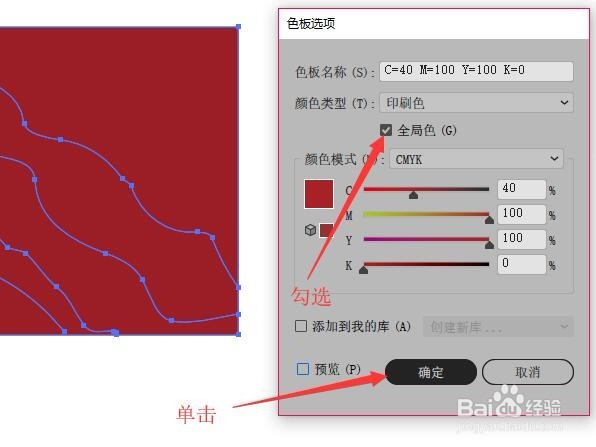
5、选项对话框中,勾选‘全局色’复选框,然后单击【确定】按钮。

illustrator 绘制装饰画(二)分割图像填充颜色

6、鼠标单击【选择工具】,选中最上面的分割图形,单击【窗口】按钮。

illustrator 绘制装饰画(二)分割图像填充颜色

7、在下拉菜单中单击颜色,打开颜色面板。

illustrator 绘制装饰画(二)分割图像填充颜色

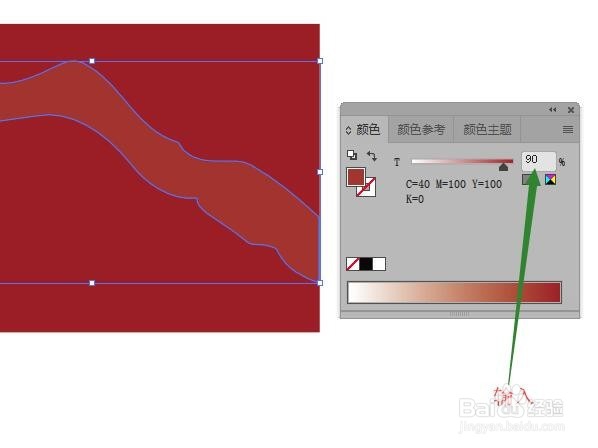
8、在颜色面板中输入‘90%’,按键盘上的‘Enter’键,选中区域填充颜色。
illustrator 绘制装饰画(二)分割图像填充颜色

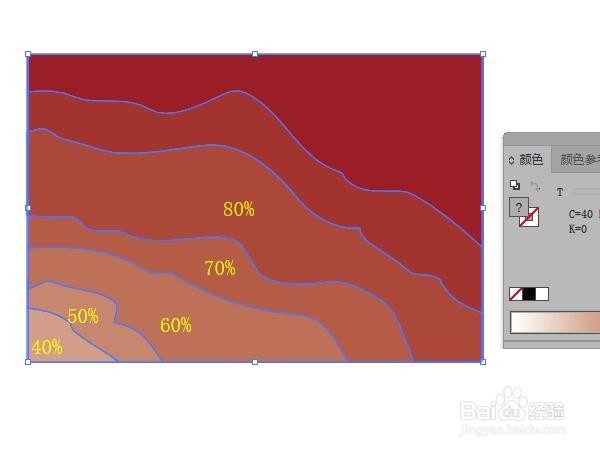
9、往下逐个选中分割图形,分别填充80%,70%,60%,50%,40%的颜色,完成本次操作。
illustrator 绘制装饰画(二)分割图像填充颜色

  • AI怎么建立剪切蒙版的
  • AI中怎么做边缘模糊的效果
  • ai怎么轮廓化描边的
  • AI中的剪刀工具如何使用?
  • ai怎么合并图形
  • 热门搜索
    争做文明使者手抄报 关于教师节手抄报 向国旗敬礼手抄报图 小学生防火手抄报 伊索寓言手抄报 书的海洋手抄报 关于健康的手抄报图片 环保手抄报资料大全 科幻画手抄报 平安手抄报