1、选择菜单栏中的“编辑”-“首选项”-“性能”命令,在弹出的对话框中,单击“内存使用情况”。


2、在弹出的对话框中单击进度条下的小三角,,可以对其进行拖动,用来设置Photoshop所占用的内存量。

3、还可以设置暂存盘的存放位置,可以选择“C盘”、“D盘”、“E盘”。

4、执行“文件”-“另存为”命令,在弹出对话框中选择保存格式为“JPEG”。

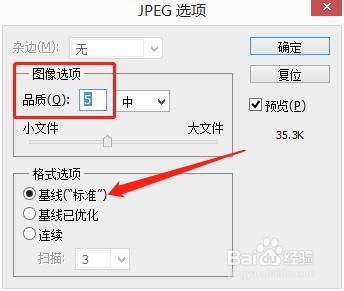
5、设置完格式后,单击“保存”按钮,在弹出的对话框中设置图像选项中品质的值调整至合适的品质,设置格式选项为“基线(“标准”)”单击确定按钮。
时间:2026-04-22 14:42:37
1、选择菜单栏中的“编辑”-“首选项”-“性能”命令,在弹出的对话框中,单击“内存使用情况”。
2、在弹出的对话框中单击进度条下的小三角,,可以对其进行拖动,用来设置Photoshop所占用的内存量。
3、还可以设置暂存盘的存放位置,可以选择“C盘”、“D盘”、“E盘”。
4、执行“文件”-“另存为”命令,在弹出对话框中选择保存格式为“JPEG”。
5、设置完格式后,单击“保存”按钮,在弹出的对话框中设置图像选项中品质的值调整至合适的品质,设置格式选项为“基线(“标准”)”单击确定按钮。
