1、首先打开Word文档软件。
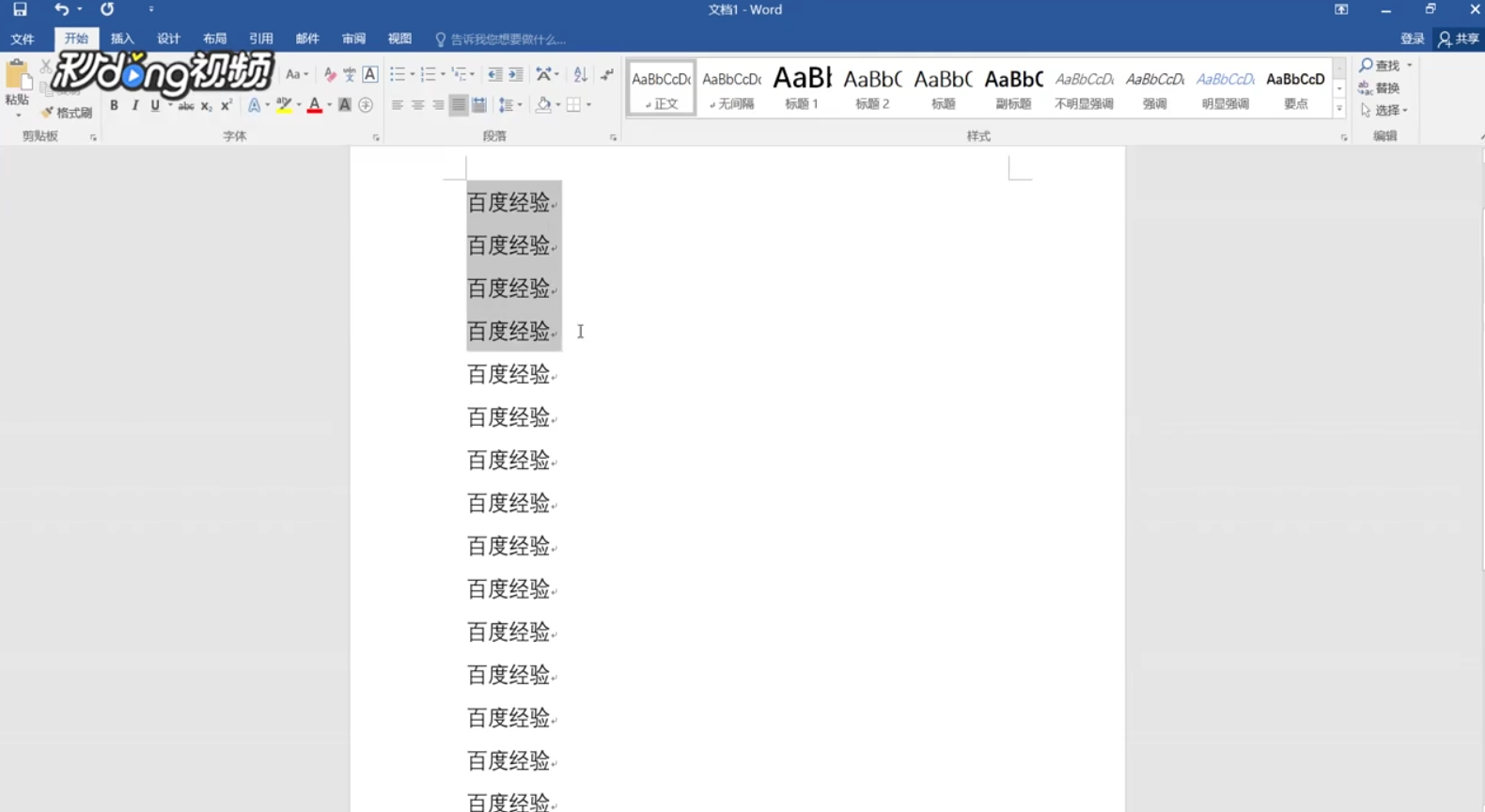
2、然后选中内容,在弹出的对话框中选择“编号库”按钮,然后选择合适的编号样式,对编号样式进行更换。
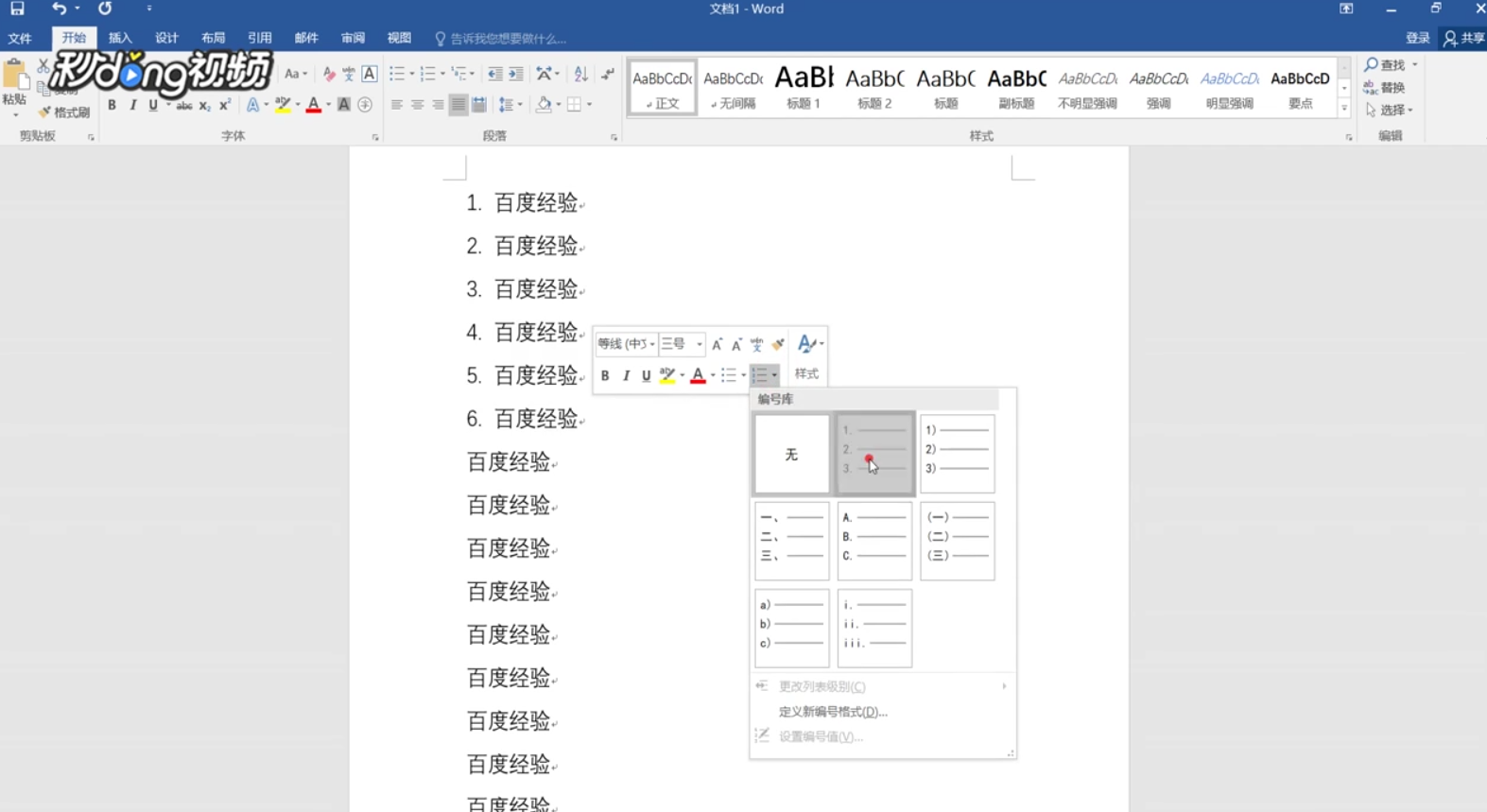
3、然后选中内容,在上方菜单栏中的“开始”选项卡内选择编号样式。
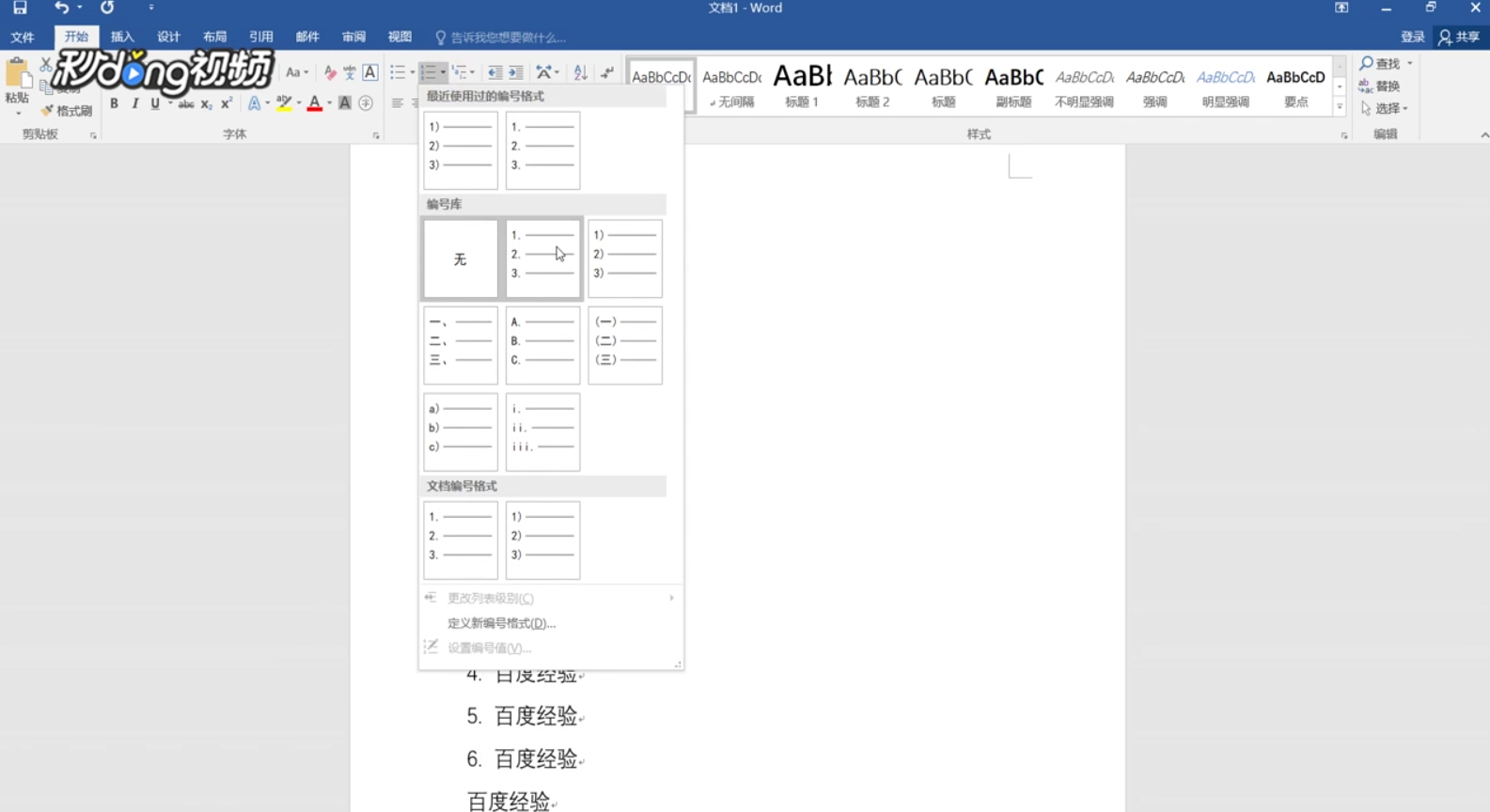
4、然后选中编号,单击右键,在菜单中选择“重新开始于1”。

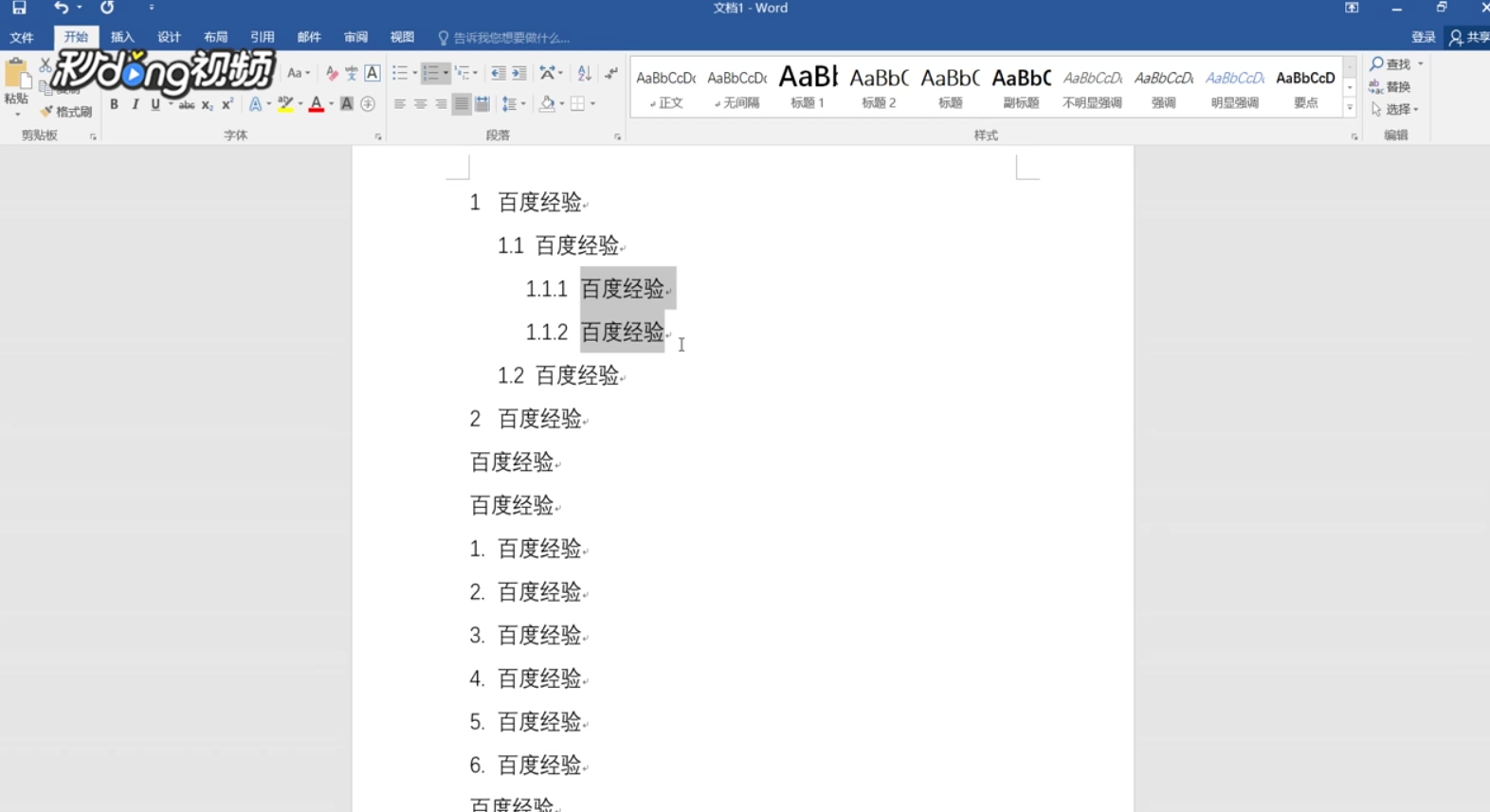
5、然后选中内容,在上方菜单栏中的“开始”选项卡内选择多级列表。
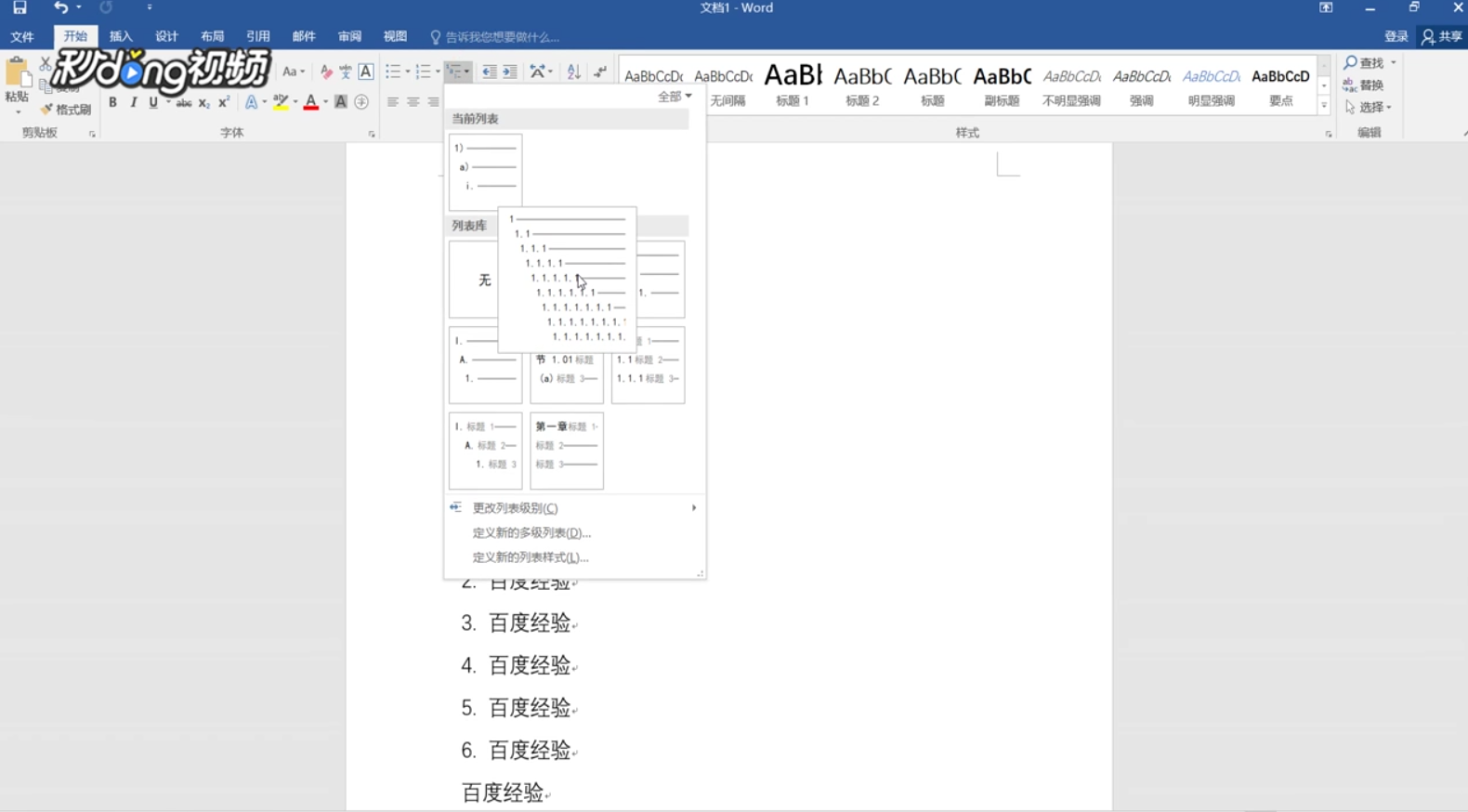
6、然后选中编号,按“Tab”键,按一次降一级,以此类推。
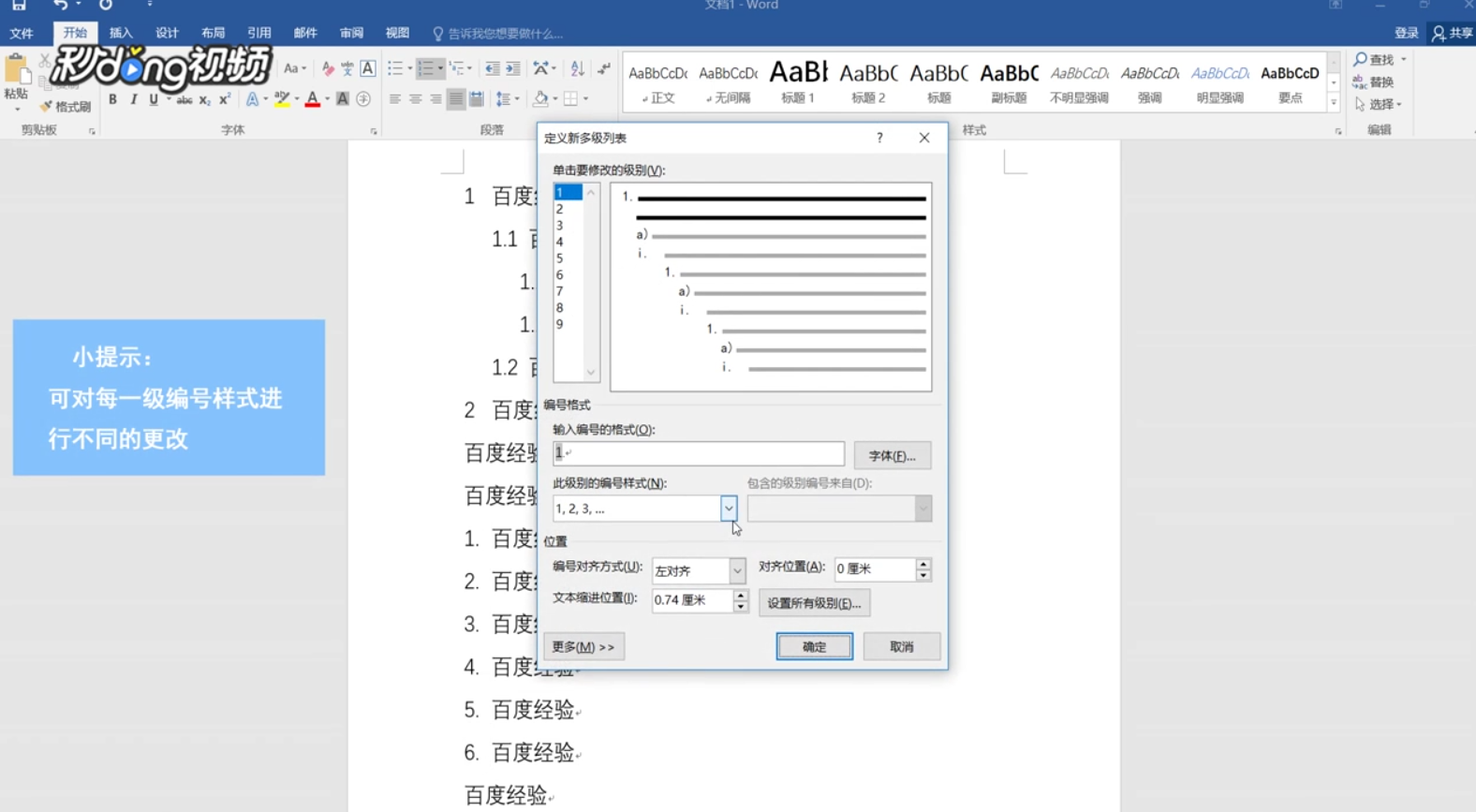
7、选中内容,选择多级列表,选择“定义新的多级列表”,对编号样式进行修改,选择“字体”,可对编号的字体进行更改。
时间:2026-02-15 11:13:46
1、首先打开Word文档软件。
2、然后选中内容,在弹出的对话框中选择“编号库”按钮,然后选择合适的编号样式,对编号样式进行更换。
3、然后选中内容,在上方菜单栏中的“开始”选项卡内选择编号样式。
4、然后选中编号,单击右键,在菜单中选择“重新开始于1”。
5、然后选中内容,在上方菜单栏中的“开始”选项卡内选择多级列表。
6、然后选中编号,按“Tab”键,按一次降一级,以此类推。
7、选中内容,选择多级列表,选择“定义新的多级列表”,对编号样式进行修改,选择“字体”,可对编号的字体进行更改。
