QQ输入法如何设置智能ABC双拼模式

 时间:2024-10-12 17:01:15

1、首先,打开QQ拼音输入法,点击输入法面板上的“设置”功能。如图:

QQ输入法如何设置智能ABC双拼模式

2、接着,在弹出的“属性设置”面板中,找到“常用”。如图:

QQ输入法如何设置智能ABC双拼模式

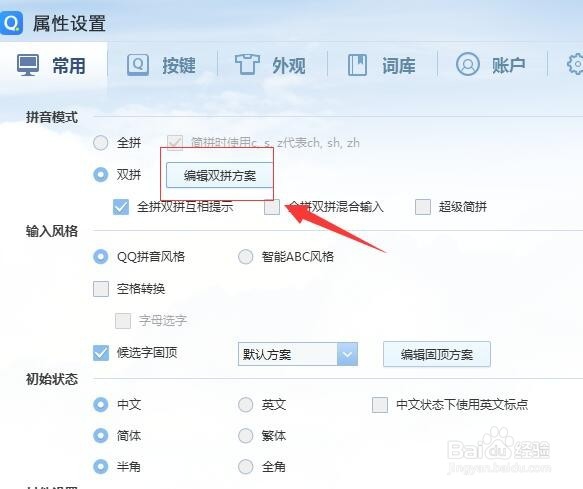
3、接着,在“常用”面板中,找到“双拼”。如图:

QQ输入法如何设置智能ABC双拼模式

4、选中“双拼”后,点击后面的“编辑双拼方案”。如图:

QQ输入法如何设置智能ABC双拼模式

5、接着,在弹出的“双拼方案设置”面板中,找到“当前方案处”。如图:

QQ输入法如何设置智能ABC双拼模式

6、接着,在“当前方案出”弹出的下拉菜单中选择“智能ABC”。如图:

QQ输入法如何设置智能ABC双拼模式

7、设置完成后,点击“确定”,退出方案编辑界面,在“属性”界面选择“确定”。如图:

QQ输入法如何设置智能ABC双拼模式QQ输入法如何设置智能ABC双拼模式

8、至此,QQ输入法设置智能ABC双拼模式教程分享结束。

  • 疾射火炮怎么合成
  • 如何设置应用宝
  • 如何设置DatePicker文本框不可输入只能选择
  • 最新版起点读书无翻页动画怎么设置
  • 桅怎么读
  • 热门搜索
    植树节手抄报内容大全 节约手抄报 爱国手抄报简单又漂亮 文明礼仪手抄报图片 手抄报边框 汉字真有趣手抄报 六一儿童节手抄报画 环境保护手抄报 关于交通安全的手抄报 端午节手抄报内容