SolidWorks提示默认模板无效如何解决

 时间:2026-02-16 18:32:12

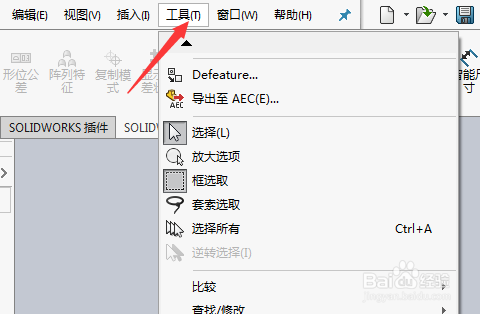
1、此时先启动软件,不打开模型,点击上方工具选项,展开菜单,其中有较多功能项,向下找。
SolidWorks提示默认模板无效如何解决

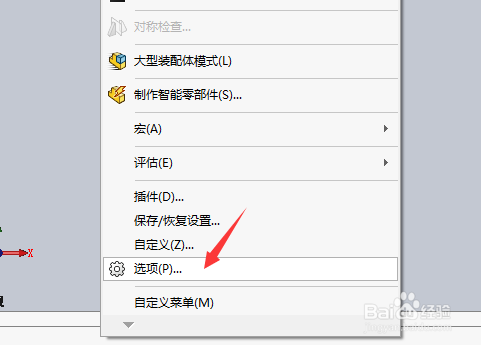
2、在工具菜单的最下方,可看到插件、自定义等选项,倒数第二项为“选项”,点击该项,进入配置界面。
SolidWorks提示默认模板无效如何解决

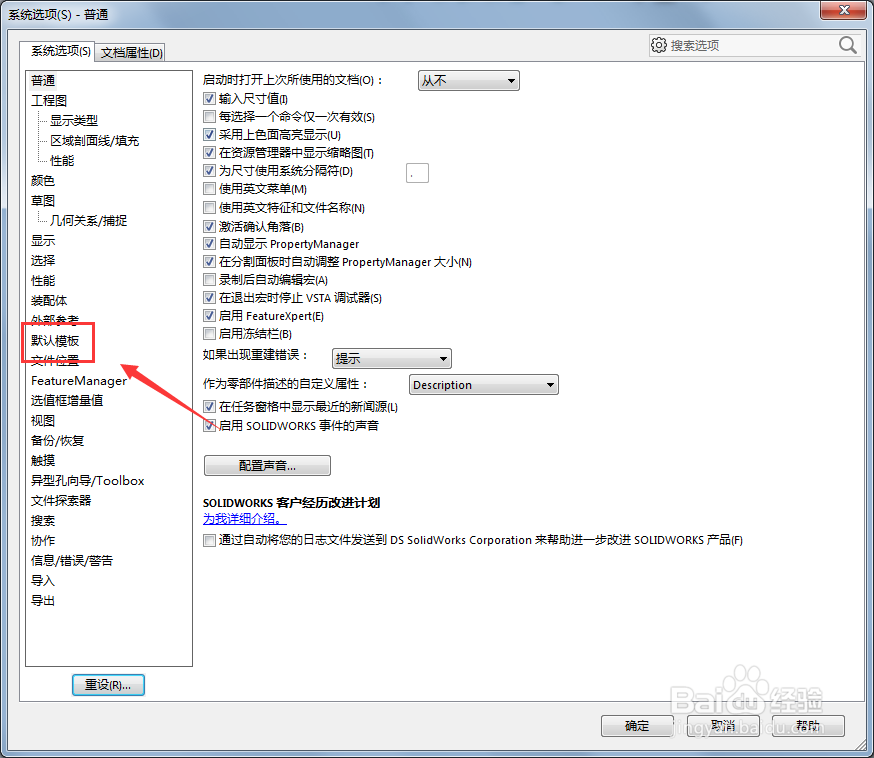
3、此时可打开系统选项界面,在左侧会列出多项设置,点击其中“默认模板”这一项,进入设置。
SolidWorks提示默认模板无效如何解决

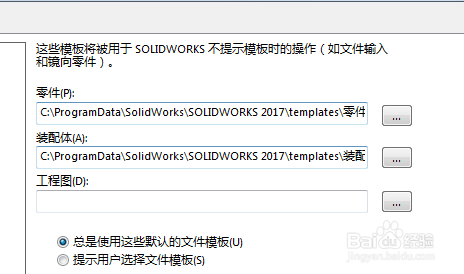
4、可以看到零件图、转配体的模板已有指向,且最后指向的是中文名称(实际是汉化原因,文件夹下并没有中文名的模板),这里零件后方的三个点图标。
SolidWorks提示默认模板无效如何解决

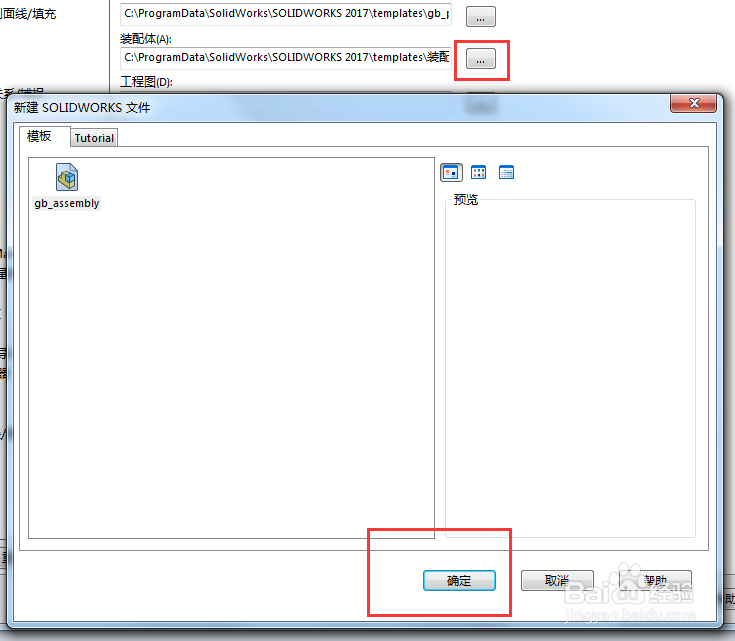
5、此时进入新选择界面,可以看到已有推荐,即“gb_assembly”,如果有其他可以选择,一般使用推荐的即可,选中该项,点击“确定”。
SolidWorks提示默认模板无效如何解决

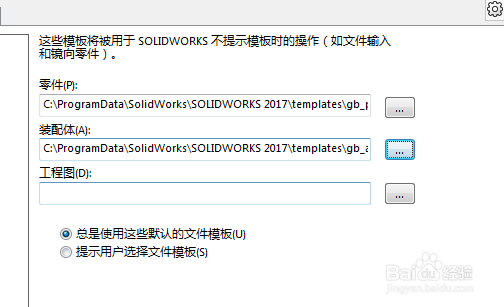
6、最后将零件和装配图后方的模板,全设置为软件目录下已有的即可,如图可看到已修改。下次打开stp等格式文件,不会再出现提示。
SolidWorks提示默认模板无效如何解决

  • SolidWorks拉伸切除轮廓边线以外实体部分的操作
  • SolidWorks如何批量转PDF
  • SolidWorks如何更换图纸模板
  • 怎么正确找到ug入门学习教程
  • SW 2018如何在多条边上创建斜接法兰
  • 热门搜索
    手抄报花边图案大全 小学生反邪教手抄报 关于法制的手抄报资料 语文手抄报花边 关于诚信手抄报内容 节约水资源手抄报 关于珍爱生命的手抄报 吸烟的危害手抄报 放飞科技梦想手抄报 爱劳动手抄报内容