Excel表格技巧—如何用IRR函数算内部收益率

 时间:2026-05-02 11:24:53

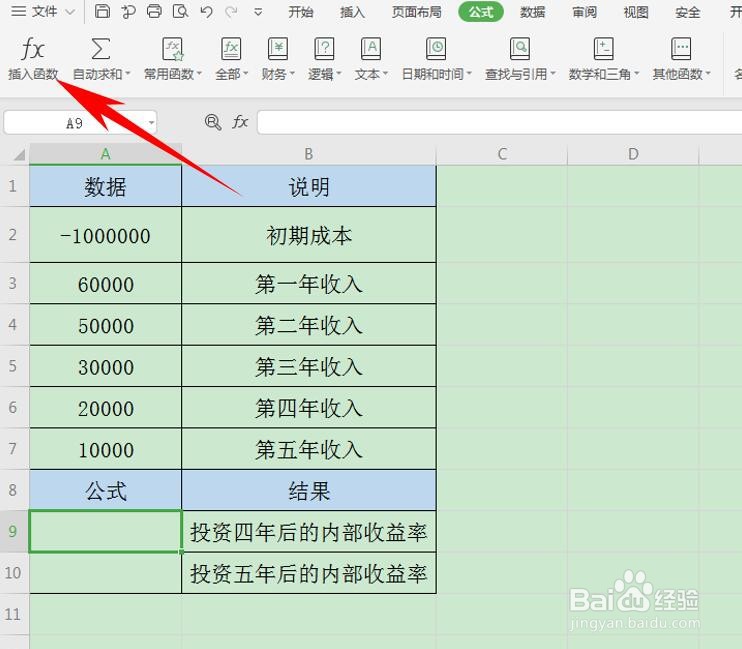
1、打开桌面wps

Excel表格技巧—如何用IRR函数算内部收益率

2、首先,单击工具栏【公式】下的【插入函数】。

Excel表格技巧—如何用IRR函数算内部收益率

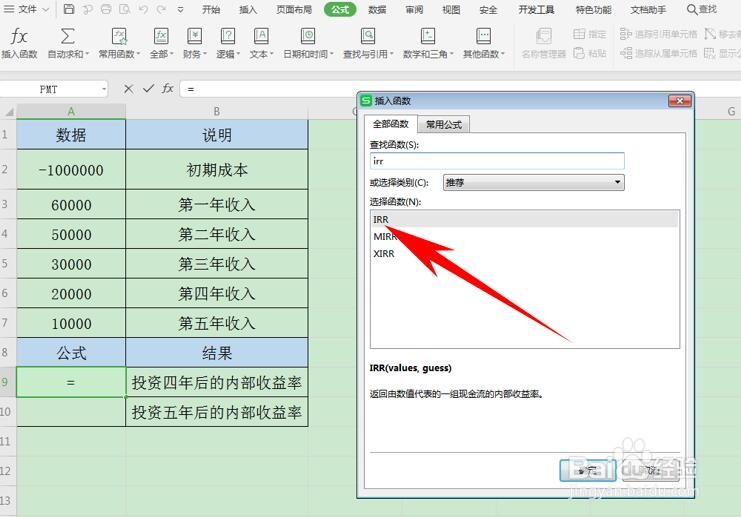
3、弹出【插入函数】的对话框,在查找函数里输入IRR函数,代表返回由数值代表的一组现金流的内部收益率。单击确定。
Excel表格技巧—如何用IRR函数算内部收益率

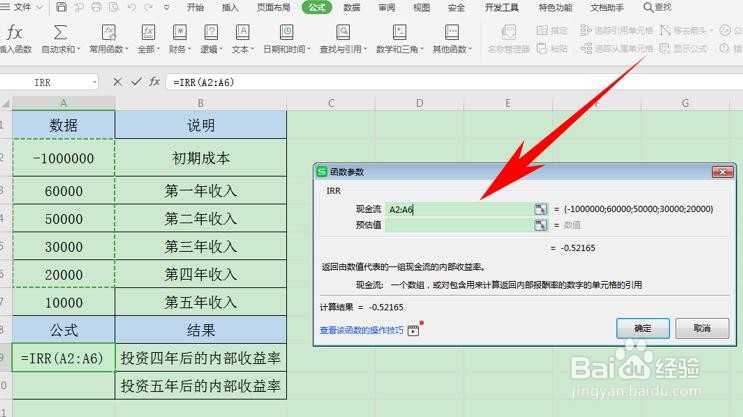
4、弹出【函数参数】的对话框,现金流填入A2:A6,代表成本与前四年收入的现金流,预估值忽略不填即可,单击确定。
Excel表格技巧—如何用IRR函数算内部收益率

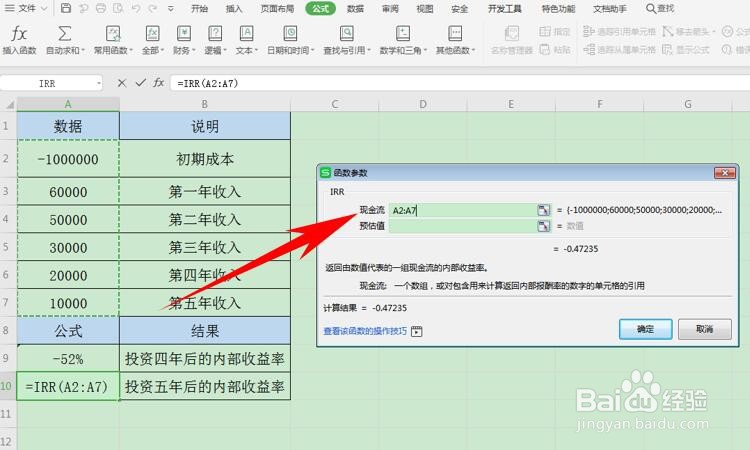
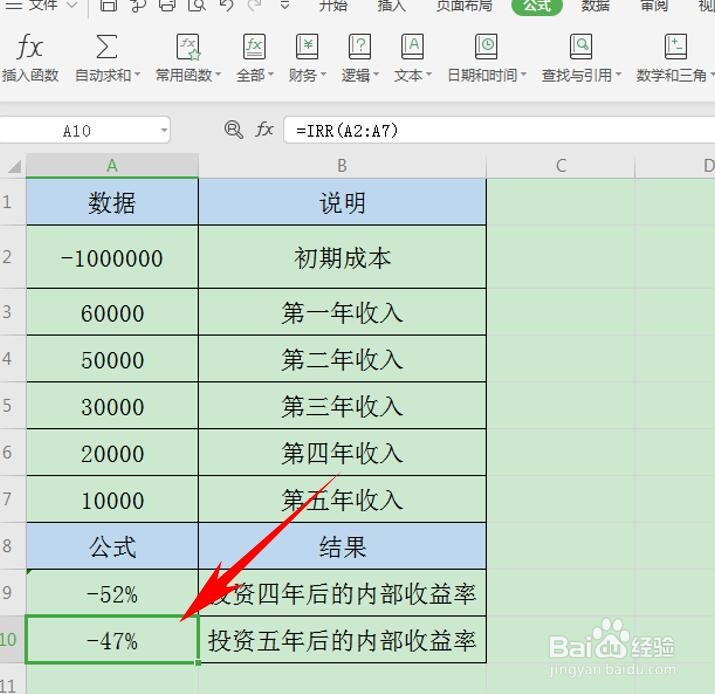
5、可以看到投资四年后的内部收益率为-52%,重新重复上述步骤,单击单元格A10,插入函数,弹出【函数参数】的对话框,现金流填入A2:A7,代表成本与前五年收入的现金流,预估值忽略不填即可,单击确定。
Excel表格技巧—如何用IRR函数算内部收益率

6、单击确定后可以看到,投资四年后与五年后的内部收益率就分别计算出来了,如下图所示。
Excel表格技巧—如何用IRR函数算内部收益率

  • 软件Excel:如何使用IRR函数
  • 麻烦能详细的指导一下如何用EXCEL计算IRR,谢谢
  • Excel函数教程:IRR函数及应用
  • Excel中IRR函数怎么应用
  • 如何用Excel计算NPV
  • 热门搜索
    爱祖国手抄报简单漂亮 圣诞节手抄报 关于足球的手抄报 绿色家园手抄报 生物手抄报 新年的手抄报 足球手抄报简单又漂亮 童心向党手抄报图 关于元旦的手抄报 关于法制的手抄报