1、打开现有WPS表格多页文档或新建多页文档。见下图

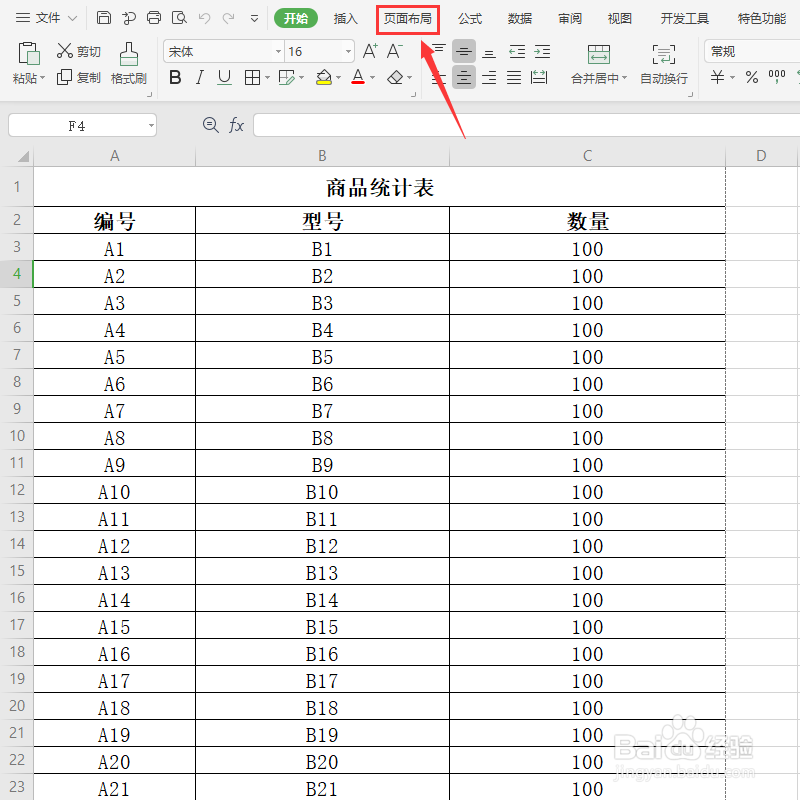
2、在菜单栏上,点击“页面布局”。见下图
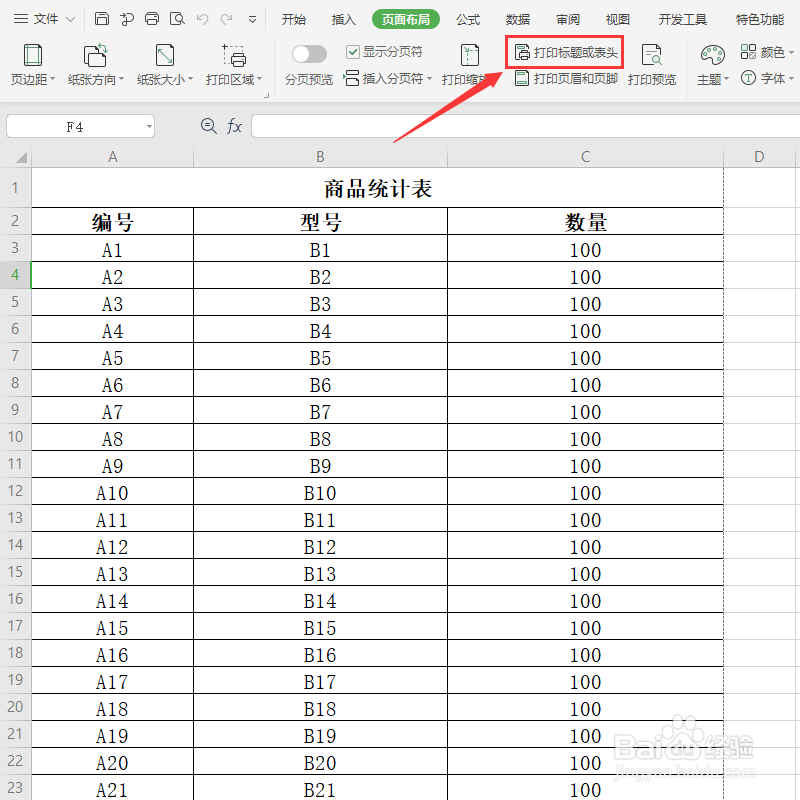
3、接着,点击“打印标题或表头”。见下图
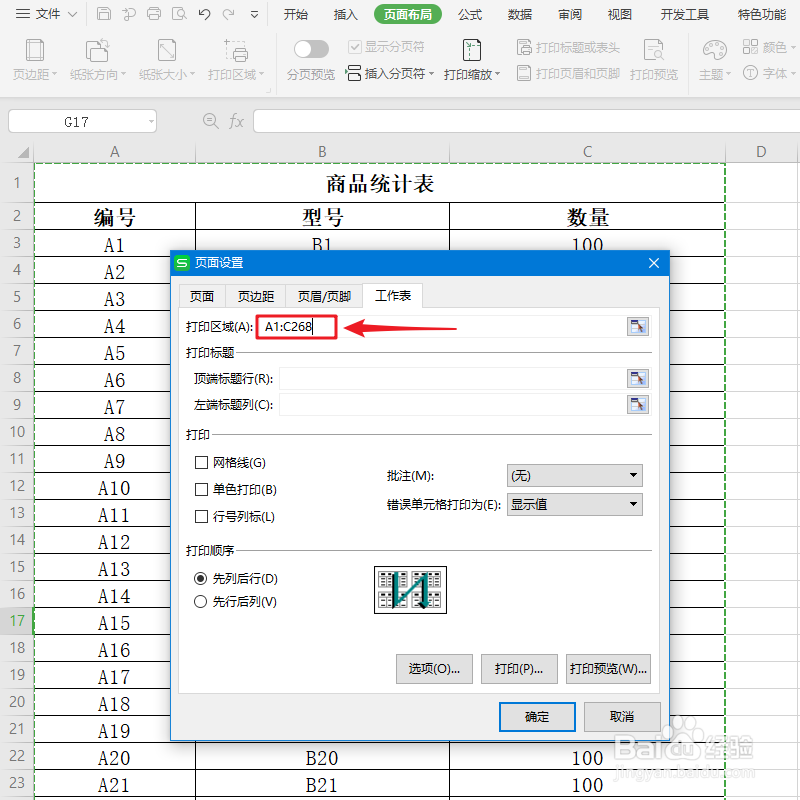
4、打开“页面设置”窗口“工作表”页面后,在打印区域右边的文本框中输入打印区域,如:A1:C268。见下图
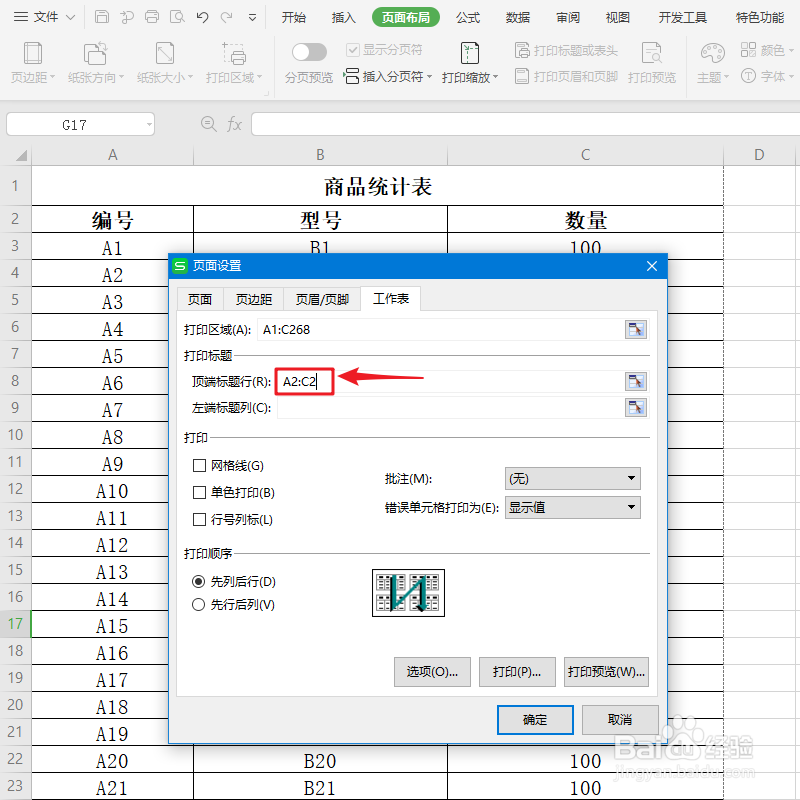
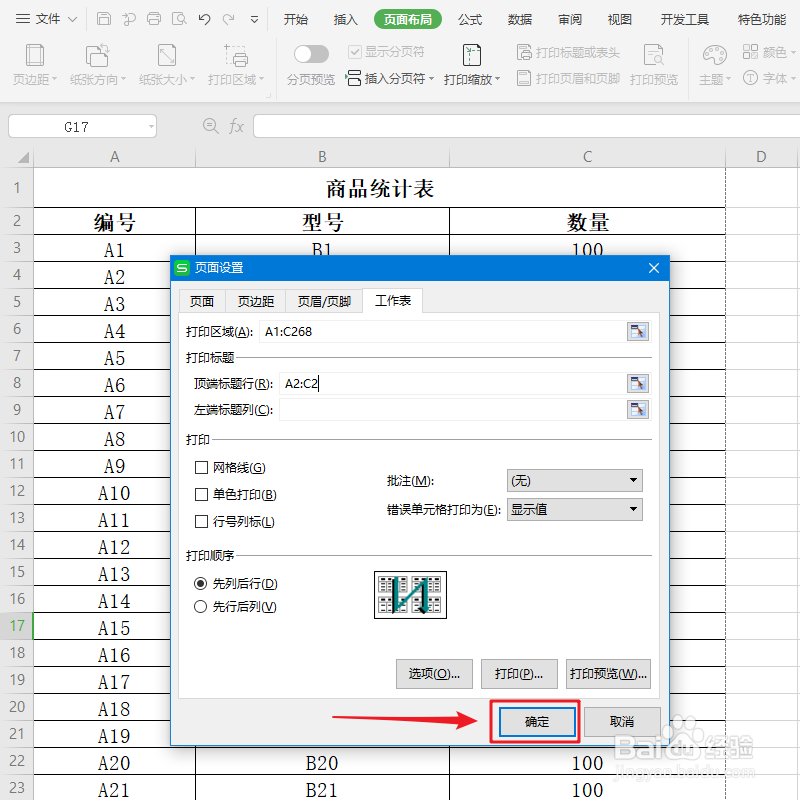
5、接着,在顶端标题行右边的文本框中输入标题行区域,如:A2:C2。见下图
6、打印区域和标题行设置好后,点击“确定”按钮即可实现每页都打印表头。见下图
时间:2026-04-25 05:41:23
1、打开现有WPS表格多页文档或新建多页文档。见下图
2、在菜单栏上,点击“页面布局”。见下图
3、接着,点击“打印标题或表头”。见下图
4、打开“页面设置”窗口“工作表”页面后,在打印区域右边的文本框中输入打印区域,如:A1:C268。见下图
5、接着,在顶端标题行右边的文本框中输入标题行区域,如:A2:C2。见下图
6、打印区域和标题行设置好后,点击“确定”按钮即可实现每页都打印表头。见下图
