在Excel中插入分页符的方法

 时间:2026-02-12 09:48:09

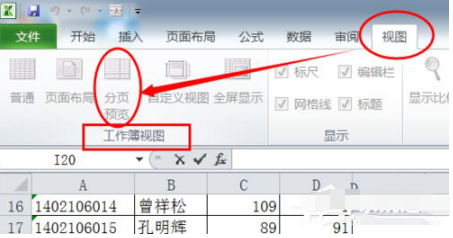
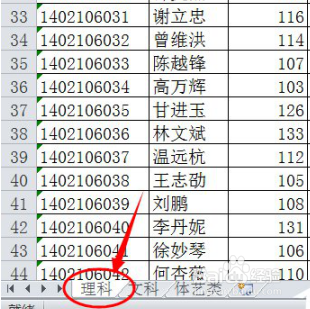
1、打开excel文档,选中要编辑或打印的工作表
在Excel中插入分页符的方法

2、在功能区域“视图”选项卡上的“工作簿视图”组中,单击“分页预览”

在Excel中插入分页符的方法

3、然后会出现“欢迎使用分页预览”对话框,单击“确定”。如果不想在每次转到分页预览视图时都出现这个对话框,勾选“不再显示此对话框”复选框,然后单击“确定”
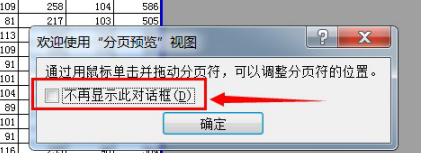
在Excel中插入分页符的方法

4、要插入水平分页符,点击要在其下方插入分页符的这一行。如果是要插入垂直分页符,点击在其右侧插入分页符的这一列
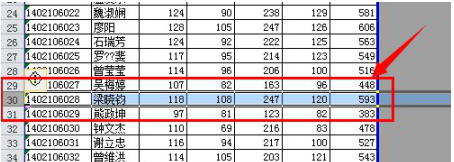
在Excel中插入分页符的方法

5、点击右键,在快捷菜单中选择“插入分页符(B)

在Excel中插入分页符的方法

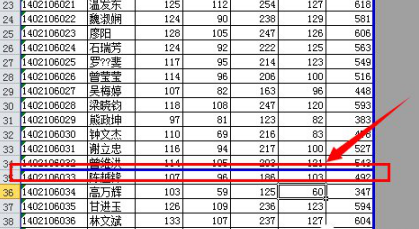
6、选中34行,然后得到如下图所示的水平分页符

在Excel中插入分页符的方法

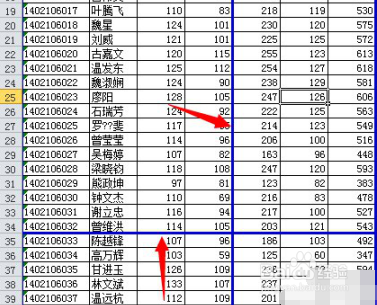
7、选中D列,然后得到如下图所示的垂直分页符

在Excel中插入分页符的方法

  • Excel基本操作-如何应用内置的表样式
  • 如何在Word中插入日期和时间?
  • word2016中如何自动调整表格的大小
  • 磅和cm怎么换算
  • word2016中行间距如何调整
  • 热门搜索
    国庆节手抄报简单 建军节手抄报内容 端午节的手抄报 简单 感恩妈妈手抄报内容 抗震救灾手抄报 珍爱生命手抄报图片 61儿童节手抄报 初中手抄报图片大全 儿童手抄报大全 关于戒烟的手抄报