1、打开需爹颂蚊要编辑的excel表格。

2、选中B列数据码距区域,点击“数据”菜单。
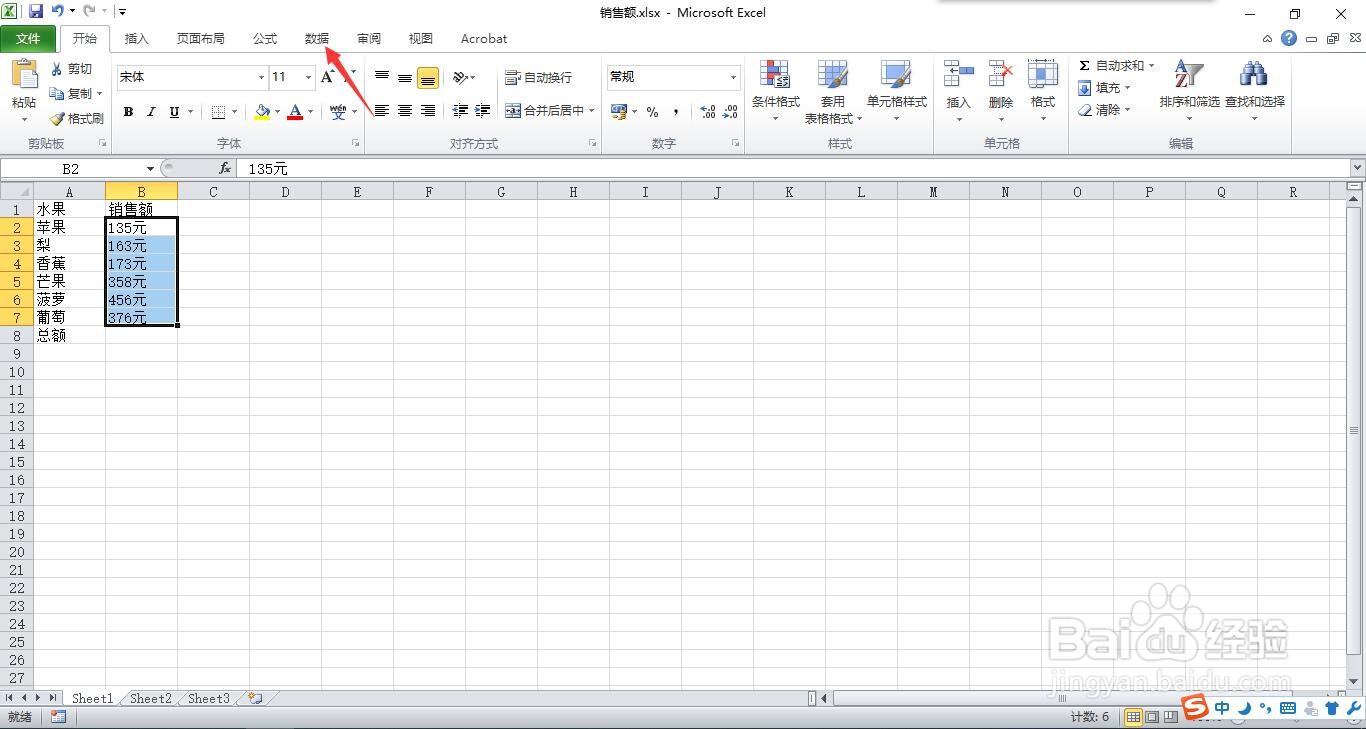
3、点击“分列”按钮。

4、弹出“分列”窗口,点击“下一步”按钮。

5、选择其他,在其他中输入“元”。
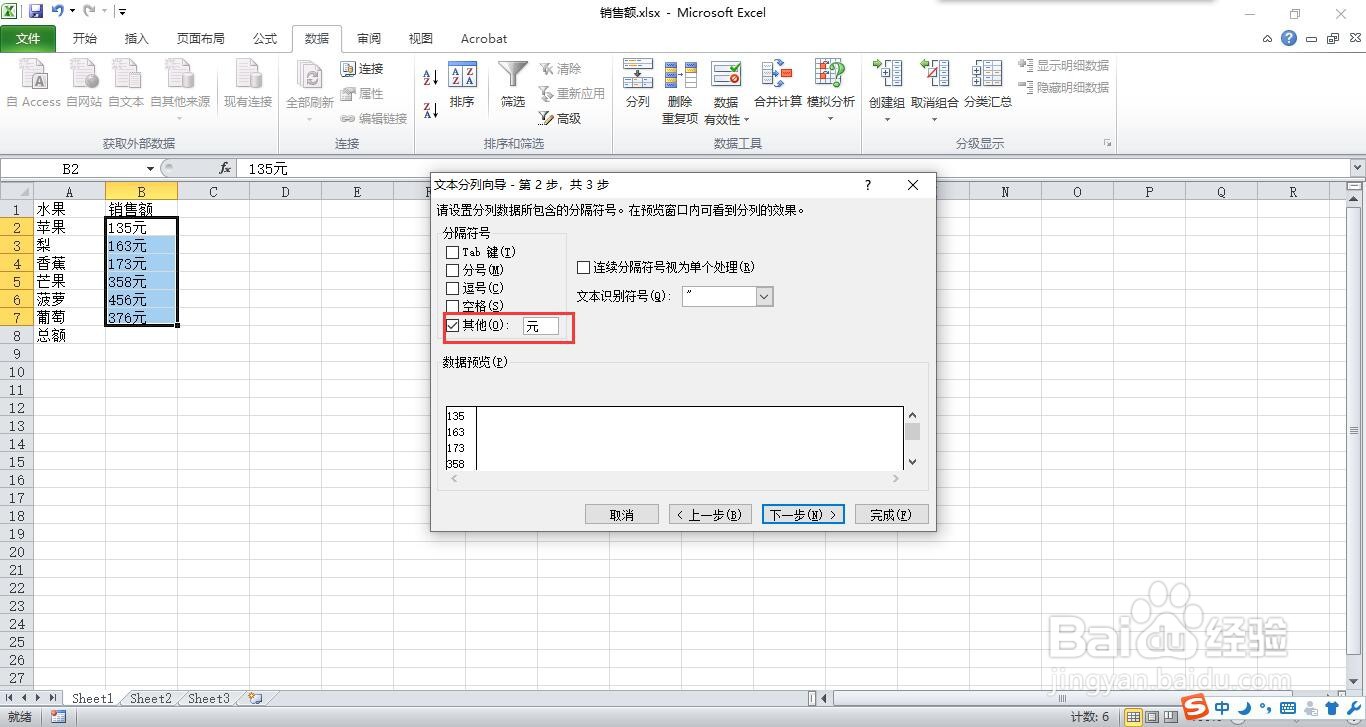
6、点击“完成”按钮。

7、可以看到已经没有单位元了,点击公式菜单中的“自动求和”按钮。
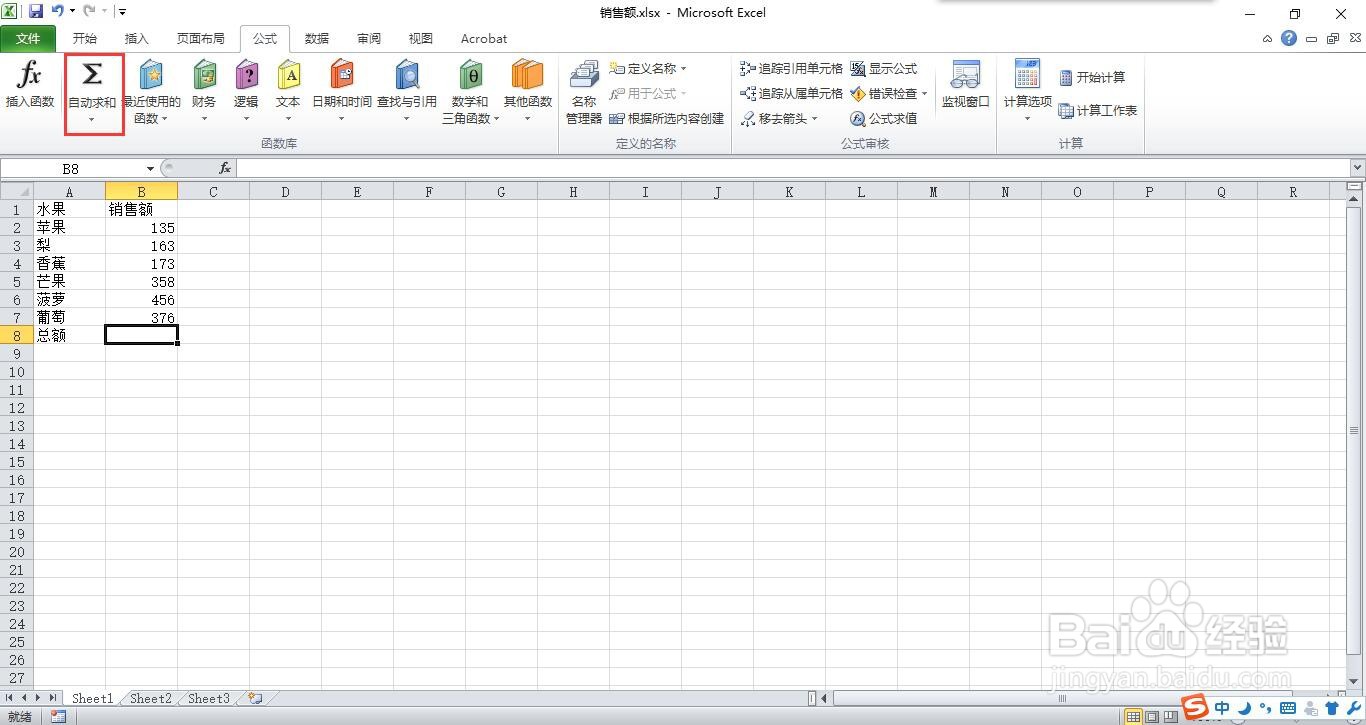
8、这样就可以计绵攀算公式了。

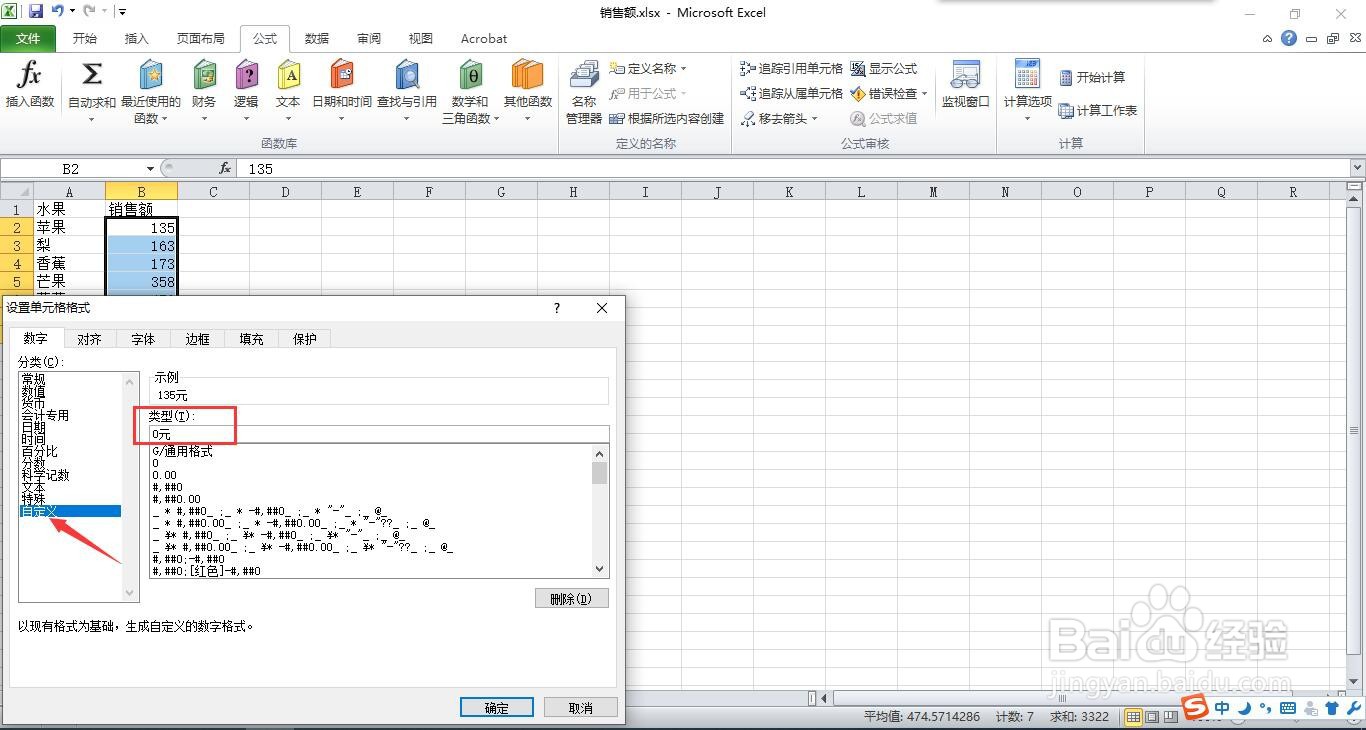
9、选中B数据单元格列,点击“右键”选择“设置单元格格式”。
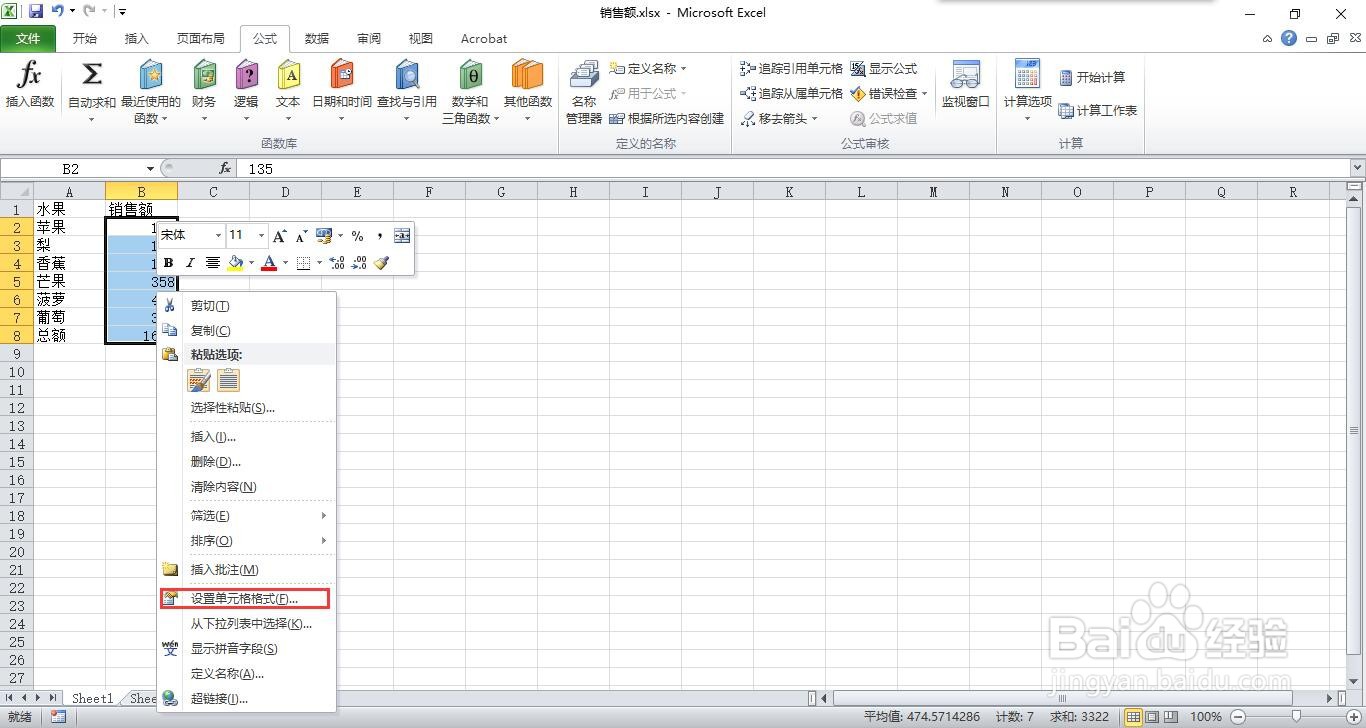
10、选择“自定义”功能,类型输入“0元”。
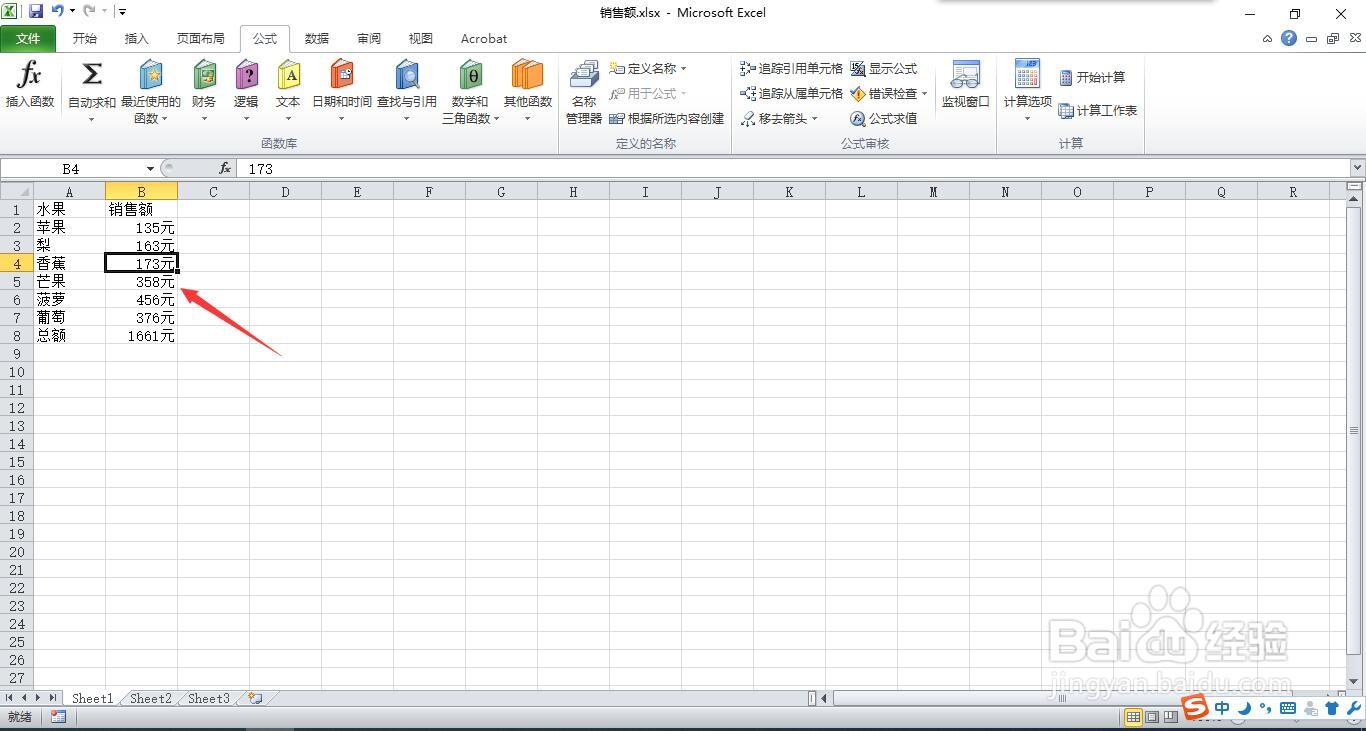
11、这样就正确的加上单位而且可以计算公式。
时间:2026-04-23 22:22:26
1、打开需爹颂蚊要编辑的excel表格。
2、选中B列数据码距区域,点击“数据”菜单。
3、点击“分列”按钮。
4、弹出“分列”窗口,点击“下一步”按钮。
5、选择其他,在其他中输入“元”。
6、点击“完成”按钮。
7、可以看到已经没有单位元了,点击公式菜单中的“自动求和”按钮。
8、这样就可以计绵攀算公式了。
9、选中B数据单元格列,点击“右键”选择“设置单元格格式”。
10、选择“自定义”功能,类型输入“0元”。
11、这样就正确的加上单位而且可以计算公式。
