wps19版word中如何快速更新目录

 时间:2026-02-13 03:33:34

1、首先我们打开电脑上面的wps2019软件

wps19版word中如何快速更新目录

2、进入wps2019主页面后我们点击上方的”新建“按钮

wps19版word中如何快速更新目录

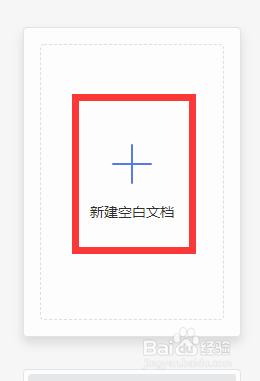
3、然后我们进入新建页面后我们选择新建word文件点击新建空白文档

wps19版word中如何快速更新目录

wps19版word中如何快速更新目录

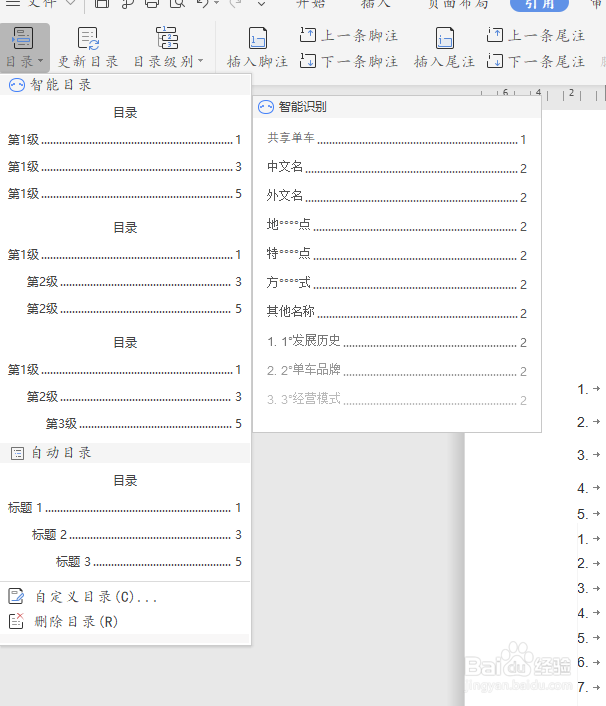
4、接着我们点击主页面上方的工具栏中的引用按钮,在下面的目录中插入一个目录方便演示
wps19版word中如何快速更新目录

5、最后我们要更新目录的话,可以点击上方引用下面的更新目录。还可以选中目录后会弹出一个更新目录,还可以选中目录按F9键更新

wps19版word中如何快速更新目录

wps19版word中如何快速更新目录

1、1.我们打开wps2019软件,然后点击上方的新建按钮

2.接着我们选择word文件新建空白文档

3.接着我们点击主页面上方的工具栏中的引用按钮,在下面的目录中插入一个目录方便演示

4.最后我们要更新目录的话,可以点击上方引用下面的更新目录。还可以选中目录后会弹出一个更新目录,还可以选中目录按F9键更新

  • Word页眉顶端距离怎么设置
  • 分页符怎么设置
  • 标题段前段后间距怎么设置
  • Word怎么分页
  • 文档分栏分页分节及设置页眉页脚
  • 热门搜索
    清明手抄报图片大全 关于科普知识的手抄报 端午节的手抄报 简单 元旦节手抄报一等奖 保护环境手抄报资料 反对邪教崇尚科学手抄报 水浒传手抄报图片大全 珍爱生命手抄报图片 手抄报安全 法在我心中手抄报