1、首先,我们需要打开Photoshop软件,并且笔者将以如下图所示的图片为例进行演示。

2、我们在软件的界面中,首先需要在界面中找到图层栏,图层栏的位置大概如下图所示。

3、然后,我们需要在图层栏中选中我们需要进行效果融合的图层,这里笔者选中的图层如下图所示。
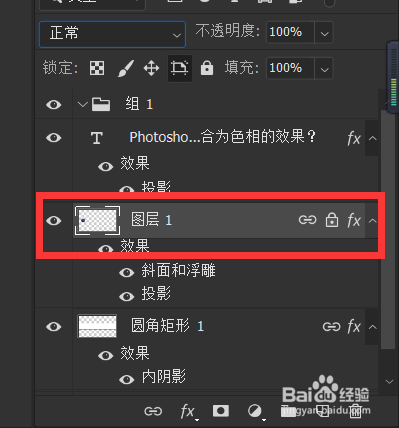
4、接着,我们需要在图层栏界面中找到进行效果融合的菜单,并单击菜单会弹出菜单栏。

5、最后,我们需要在弹出的菜单栏中找到“色相”选项,呈现出的效果如下图所示。

时间:2026-04-23 17:43:49
1、首先,我们需要打开Photoshop软件,并且笔者将以如下图所示的图片为例进行演示。
2、我们在软件的界面中,首先需要在界面中找到图层栏,图层栏的位置大概如下图所示。
3、然后,我们需要在图层栏中选中我们需要进行效果融合的图层,这里笔者选中的图层如下图所示。
4、接着,我们需要在图层栏界面中找到进行效果融合的菜单,并单击菜单会弹出菜单栏。
5、最后,我们需要在弹出的菜单栏中找到“色相”选项,呈现出的效果如下图所示。
