word 如何修改文本内容控件的默认显示内容

 时间:2024-10-11 21:11:47

1、如下,有一份word文档。

word 如何修改文本内容控件的默认显示内容

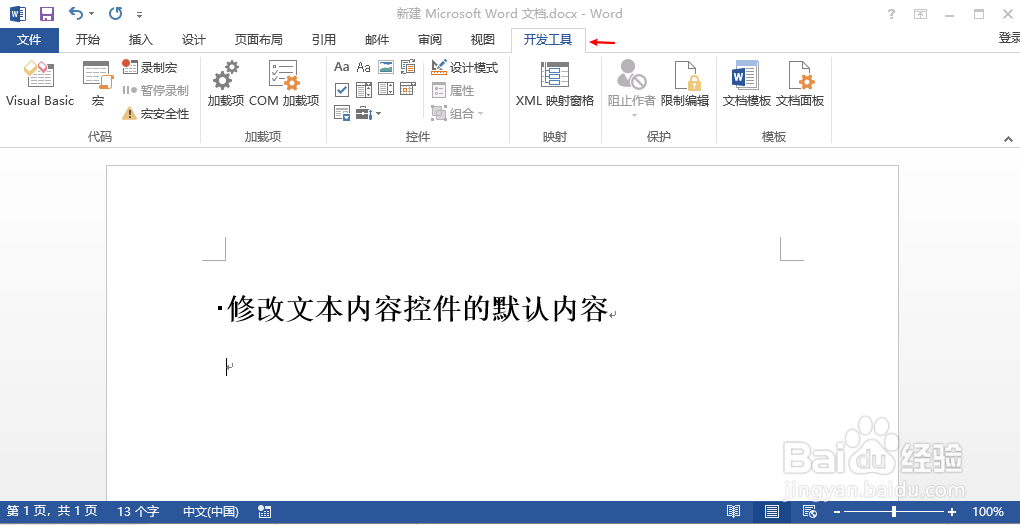
2、将光标移动至要插入内容控件的位置,点击开发工具选项卡。word设置显示开发工具选项卡的步骤,可参考下方链接。
word 如何修改文本内容控件的默认显示内容

3、点击控件部分的格式内容文本控件

word 如何修改文本内容控件的默认显示内容

4、在光标位置创建的内容控件,默认显示单击此处输入文字。

word 如何修改文本内容控件的默认显示内容

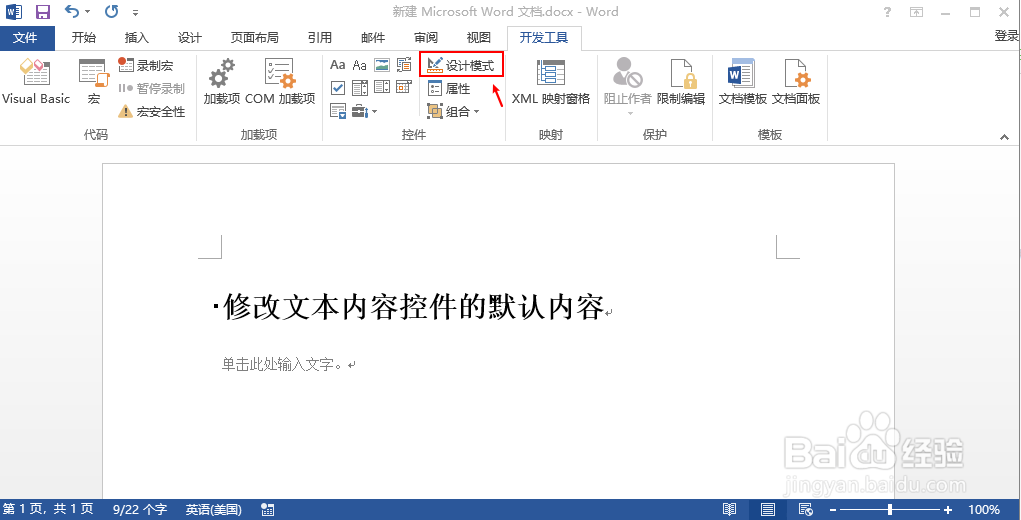
5、接下来修改显示的内容,选中控件部分的设计模式

word 如何修改文本内容控件的默认显示内容

6、此时,修改显示单击此处输入文字文本即可修改显示文本

word 如何修改文本内容控件的默认显示内容

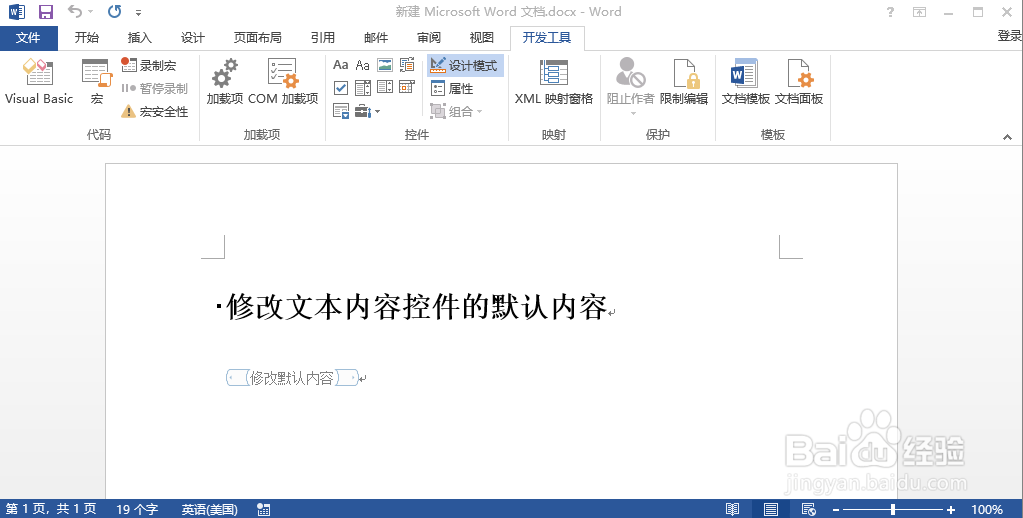
7、如将显示单击此处输入文字修改为修改默认内容

word 如何修改文本内容控件的默认显示内容

8、取消之前选中的设计模式

word 如何修改文本内容控件的默认显示内容

9、这时,显示单击此处输入文字默认内容已被修改了

word 如何修改文本内容控件的默认显示内容

10、以上。如有不足处,请指正,谢谢。

  • word怎么使用组合框内容控件
  • excel怎么从身份证号提出生日,判断是否过生日
  • Excel如何从右到左反向查询或根据行列位置查询
  • 工作表如何用vlookup函数多区域单条件查找数值
  • VB如何将textbox中的内容导出到文件
  • 热门搜索
    小学英语手抄报图片 九九重阳节手抄报大全 生命手抄报 手抄报装饰 端午节的手抄报怎么画 五一节手抄报 端午节手抄报句子大全 小学安全教育手抄报 六一儿童节手抄报图片 有关环保的手抄报