怎样在Authorware中绘制带竖条纹的黄色正方形

 时间:2026-02-15 20:30:39

1、打开Authorware 7.0,进入它的主界面;

怎样在Authorware中绘制带竖条纹的黄色正方形

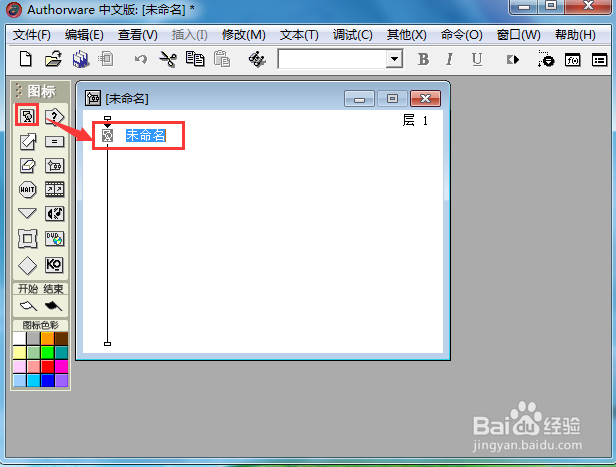
2、在工具中添加一个显示图标到流程线上;

怎样在Authorware中绘制带竖条纹的黄色正方形

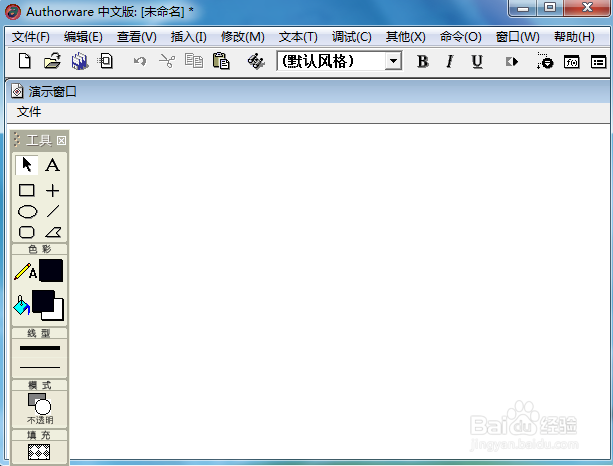
3、双击显示图标,打开工具;

怎样在Authorware中绘制带竖条纹的黄色正方形

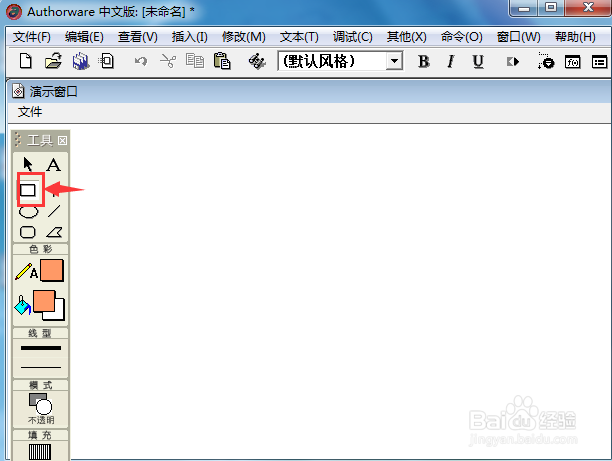
4、选中矩形工具;

怎样在Authorware中绘制带竖条纹的黄色正方形

5、将描边颜色和填充颜色设置为黄色;

怎样在Authorware中绘制带竖条纹的黄色正方形

6、点击填充,选择需要的竖条纹样式;

怎样在Authorware中绘制带竖条纹的黄色正方形

7、结合换档键,按下鼠标左键不放,在演示窗口拖动鼠标,画出一个正方形;

怎样在Authorware中绘制带竖条纹的黄色正方形

8、我们就在Authorware中创建了一个带竖条纹的黄色正方形。

怎样在Authorware中绘制带竖条纹的黄色正方形

1、打开Authorware,添加显示图标至流程线;

2、双击显示图标,打开工具;

3、点击矩形;

4、设置好颜色和填充样式;

5、绘制一个带竖条纹的黄色正方形。

  • PS可爱跳舞猫
  • 怎么制作字中字
  • PS填充颜色——颜色面板的应用
  • 如何用七巧板拼一只打鸣的动物(7)
  • 如何画动画版懒羊羊
  • 热门搜索
    建党节手抄报 名著手抄报 1~6年级一等奖手抄报 数学手抄报内容 廉洁手抄报 科学手抄报 四年级手抄报 环保手抄报 三年级数学手抄报 读书手抄报内容