1、电脑打开PPT,点击插入形状,我们插入一个多边星形。

2、点击格式——形状填充,我们填充一个黄色,将要作为花蕊。

3、点击形状轮廓——粗细——其他线条,我们设置轮廓的宽度。

4、在右边栏弹出的设置形状格式窗口中,把宽度设置为20(这个不是固定值,随需要改变)。
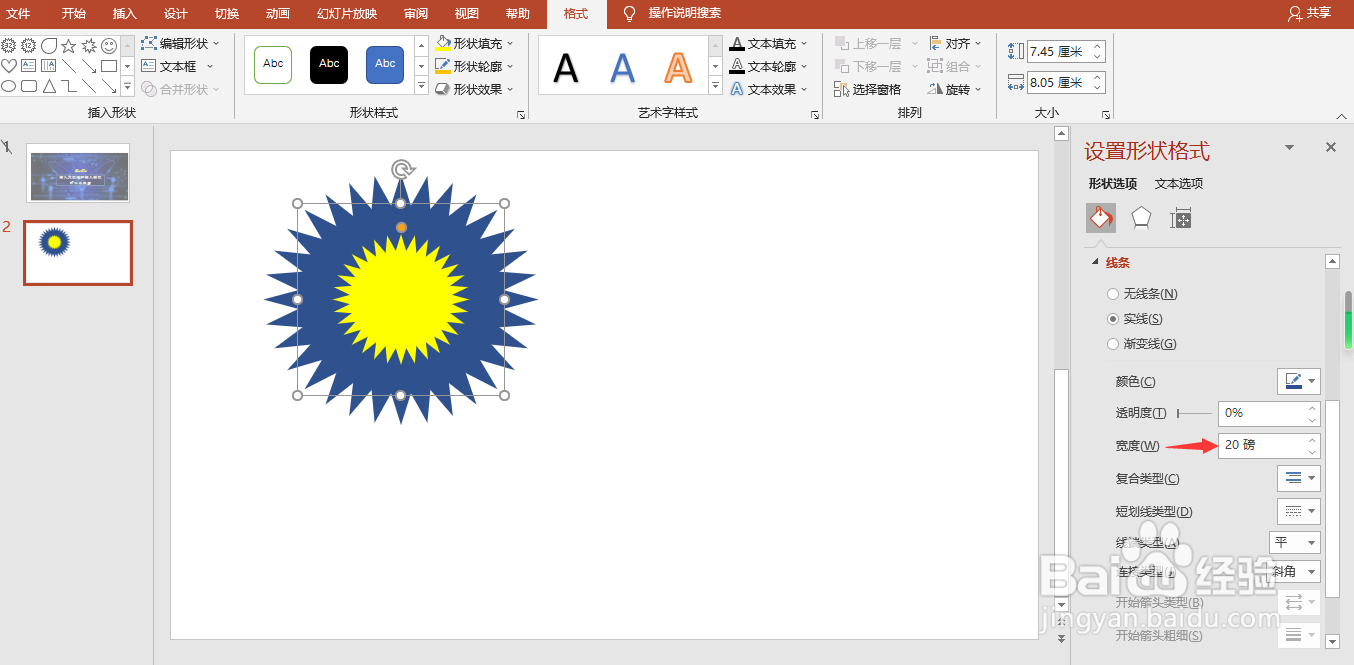
5、颜色设置为粉红色。

6、调整一下大小,看最终效果。需要更多的样式,可以改变边框的宽度。

7、需要更复杂的边框,我们可以选择复合类型做多种设置。
同样的方法,选择不同的形状,设置不同的边框,我们可以变换出大量的造型,动手试试吧。

时间:2026-04-23 07:04:56
1、电脑打开PPT,点击插入形状,我们插入一个多边星形。
2、点击格式——形状填充,我们填充一个黄色,将要作为花蕊。
3、点击形状轮廓——粗细——其他线条,我们设置轮廓的宽度。
4、在右边栏弹出的设置形状格式窗口中,把宽度设置为20(这个不是固定值,随需要改变)。
5、颜色设置为粉红色。
6、调整一下大小,看最终效果。需要更多的样式,可以改变边框的宽度。
7、需要更复杂的边框,我们可以选择复合类型做多种设置。
同样的方法,选择不同的形状,设置不同的边框,我们可以变换出大量的造型,动手试试吧。
