ps里面如何绘制表格

 时间:2026-02-14 23:11:35

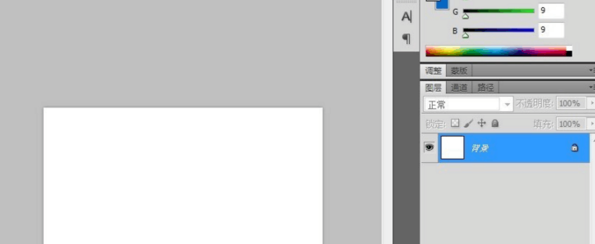
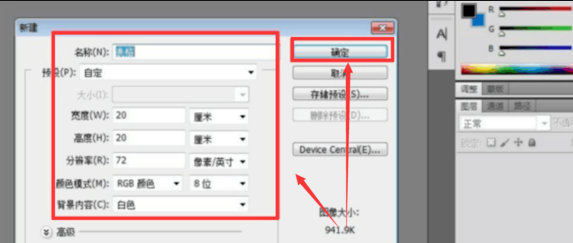
1、新建画布

打开ps在新建界面中,根据需要填写画布大小等相关内容点击确定;
ps里面如何绘制表格

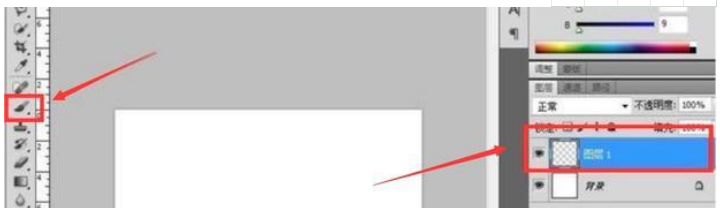
2、创建图层

在画布中点击新建图层图标,创建新图层;

ps里面如何绘制表格

3、点击笔刷

建立了新图层,点击笔刷图标;

ps里面如何绘制表格

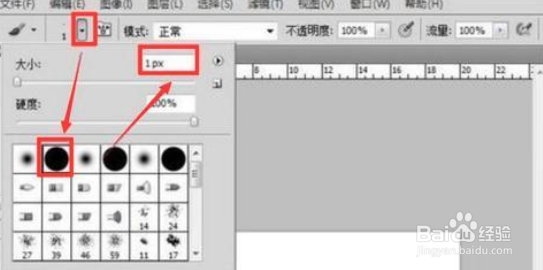
4、选择图形

点击笔刷大小旁的下拉图标,大小填1px选择硬边圆;

ps里面如何绘制表格

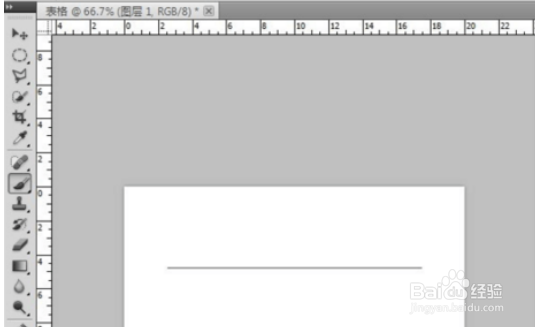
5、画直线

确定表格大小,按着键盘上的shift键,用鼠标画直线;

ps里面如何绘制表格

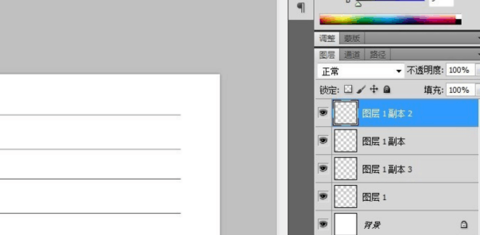
6、复制图层

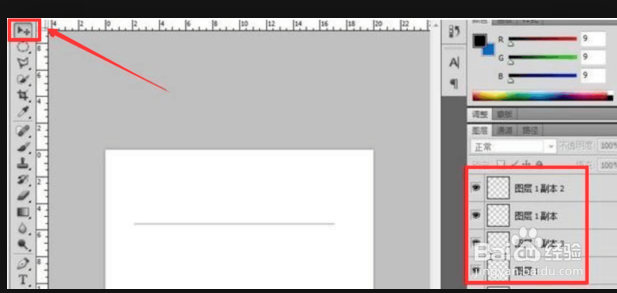
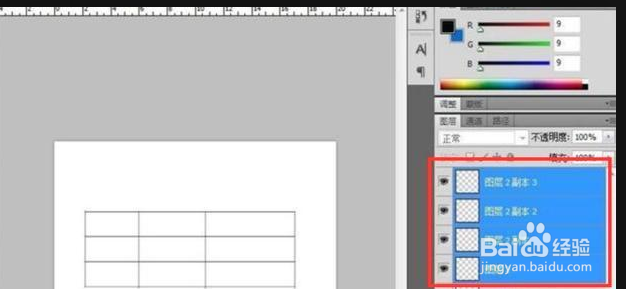
使用快捷键Ctrl+J复制图层1,复制三次出现图层1副本和图层1副本2、图层1副本3,点击移动图标;
ps里面如何绘制表格

7、移动横线

点击图层1副本,用鼠标向下移动横线;

ps里面如何绘制表格

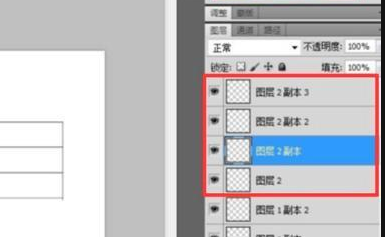
8、绘制竖线

选中图层点击垂直居中对齐并设置行高,用画笔绘制竖线;

ps里面如何绘制表格

9、绘制表格完成

选中图层,点击水平居中分布,列宽大小就一致了,这样表格就完成了。
ps里面如何绘制表格

  • ps怎么让图片随意变形
  • PS图框工具怎么用?
  • ps怎么复制图层到另一个ps文件
  • ps文字行间距怎么调整
  • 如何用ps将图片扁平化
  • 热门搜索
    初二历史手抄报 有关于元宵节的手抄报 孝德手抄报内容 四年级手抄报内容 安全手抄报花边 数学知识手抄报 儿童安全手抄报大全 三年级安全手抄报 法律伴我成长手抄报 三月三手抄报图片大全