怎么用PS抠图片并换背景

 时间:2026-02-18 05:07:30

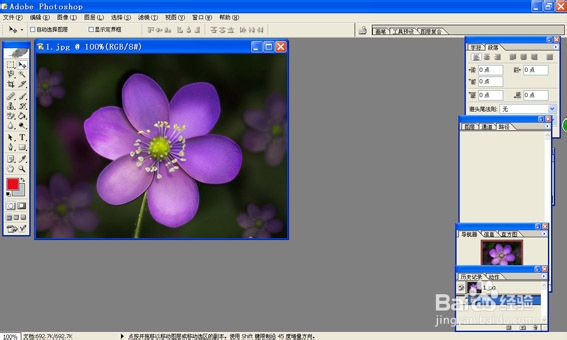
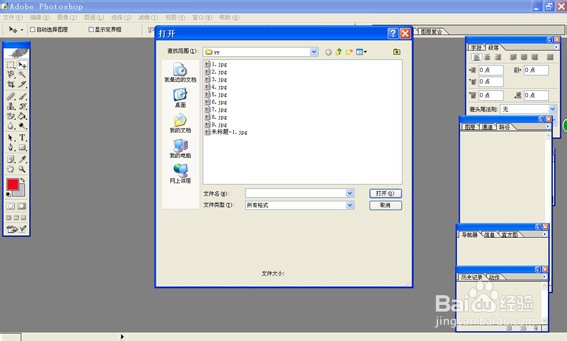
1、打开“PS” - 关闭 “欢迎屏幕” -  选择“文件” - “打开”
怎么用PS抠图片并换背景

2、在弹出的对话框中选择要打开的图片文件 - “打开” ,如下所示:

怎么用PS抠图片并换背景

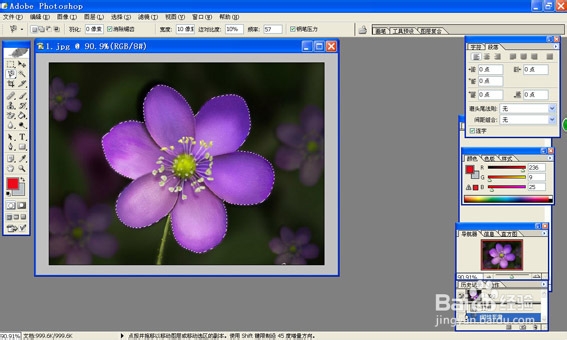
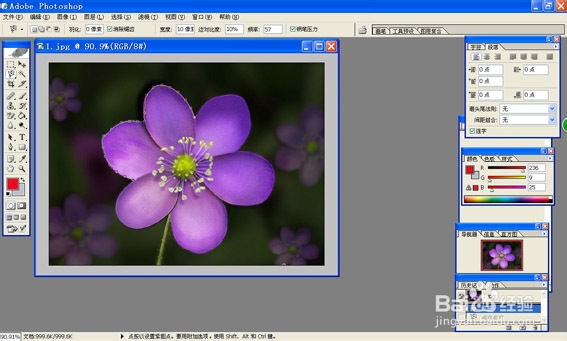
3、找到“磁性套索工具” - 设定选区 (将鼠标移到所要抠出的图片区域 - “单击” - 移动鼠标 - 鼠标最后回到起始点“单击” )
怎么用PS抠图片并换背景

怎么用PS抠图片并换背景

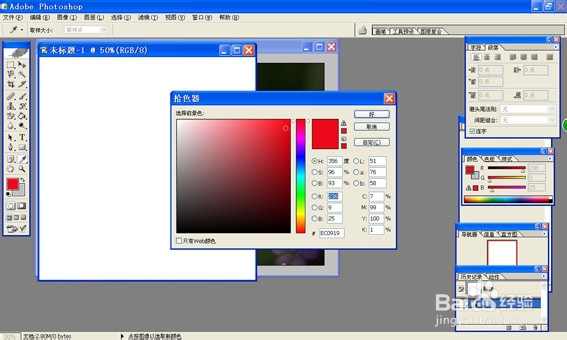
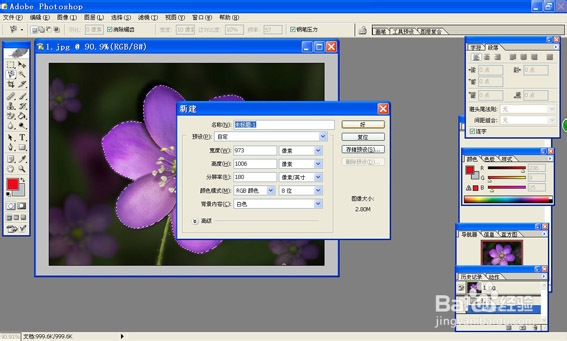
4、新建一个空白文档(“文件” - “新建” - 弹出对话框 “确定/ 好”) 颜色选择“红色” - 选择“油漆桶工具” - 移动鼠标到空白文档“单击”(空白文档此时会变成红色)
怎么用PS抠图片并换背景

怎么用PS抠图片并换背景

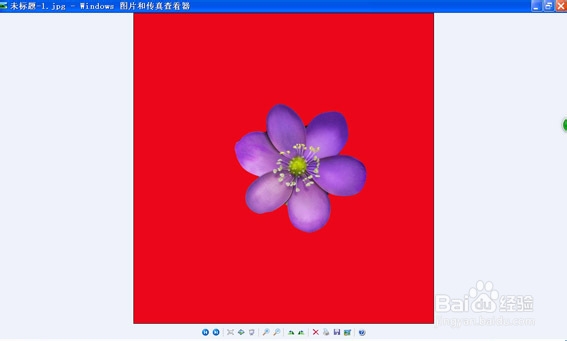
5、选择“移动工具” - 移动鼠标到“选区” - 将“选区”拖到 红色的空白文档 - 松开鼠标

怎么用PS抠图片并换背景

怎么用PS抠图片并换背景

6、“文件” - “存储为” - “保存” - “确定”

怎么用PS抠图片并换背景

  • 利用PS将照片中的人物抠出来
  • 如何在Photoshop中选择字体大小
  • 如何使用PS中的色阶工具
  • 用PS怎么做图片
  • PS中如何将抠出的图片叠放在一起
  • 热门搜索
    一年级安全手抄报 夏洛的网手抄报 关于交通安全手抄报 手抄报内容资料 五一劳动节手抄报的字 大手拉小手手抄报 手抄报简单边框 迈好初中第一步手抄报 感恩的心手抄报图片 数学手抄报资料大全