PS中怎样使用颜色取样器获得颜色色值?

 时间:2026-02-14 12:15:50

1、启动Photoshop CS6。

PS中怎样使用颜色取样器获得颜色色值?

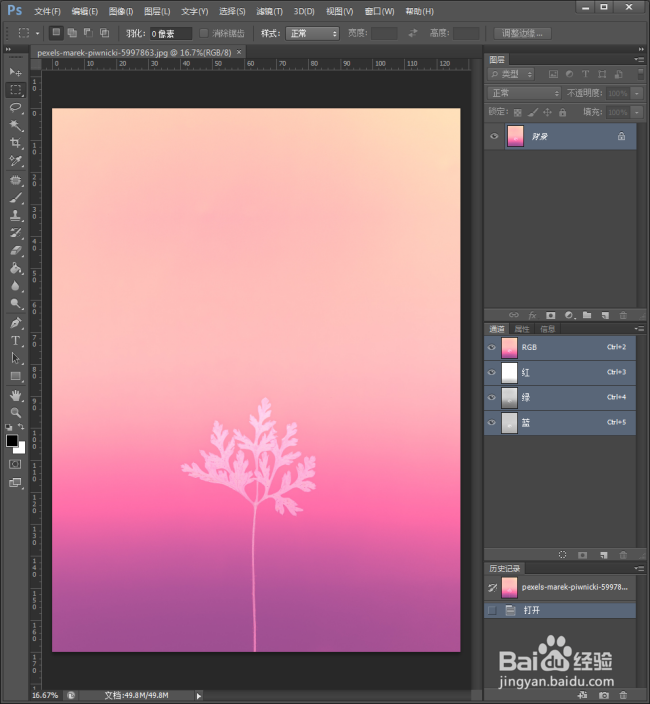
2、随意载入一张图片,作为方法演示。

PS中怎样使用颜色取样器获得颜色色值?

3、点击颜色取样器工具。

PS中怎样使用颜色取样器获得颜色色值?

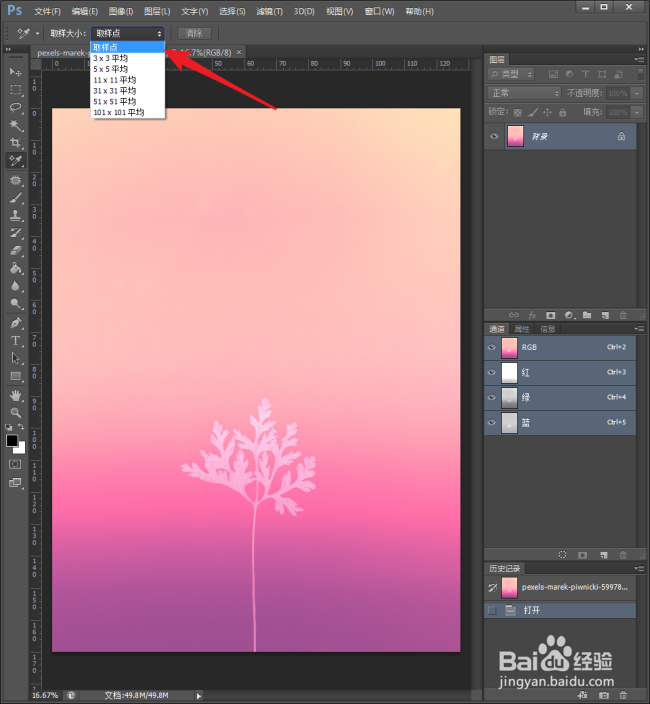
4、在工具选项栏中设置取样大小,选择【取样点】。

PS中怎样使用颜色取样器获得颜色色值?

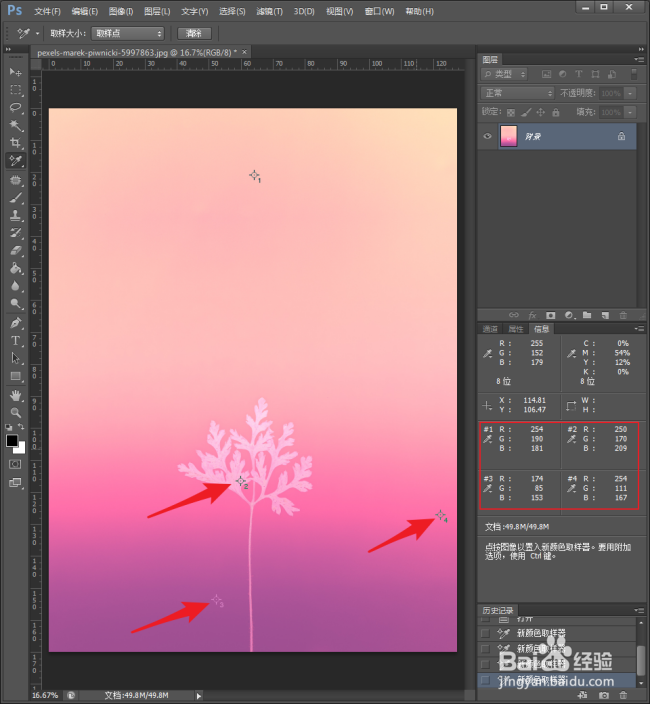
5、然后在图片上任意需要知道色值的地方点击一下,就对该点进行了取样。

PS中怎样使用颜色取样器获得颜色色值?

6、同时,将自动打开【信息】面板,从面板中可以看到该取样点的颜色色值。

PS中怎样使用颜色取样器获得颜色色值?

7、同样的操作,在图片上其他地方点击一下,则在信息面板中也将出现这些点的颜色色值。
PS中怎样使用颜色取样器获得颜色色值?

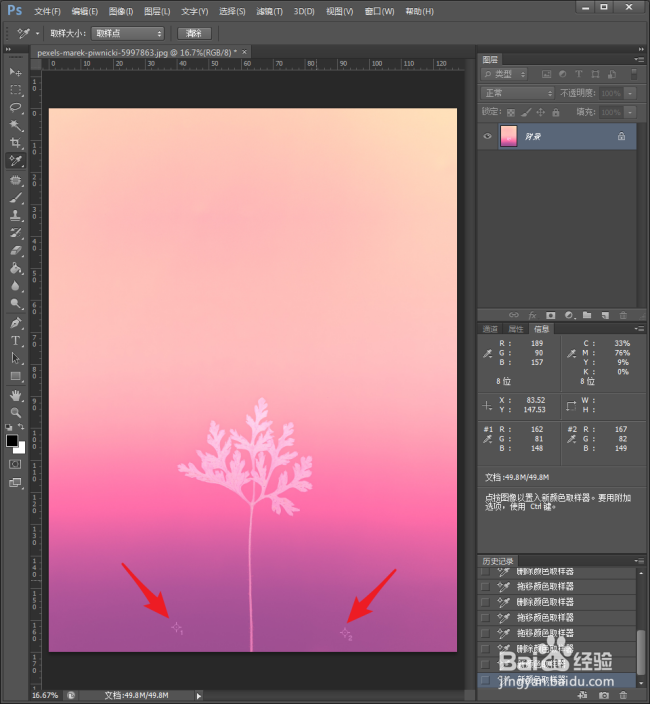
8、该工具可以用于对比两个取样点间的颜色差异。比如,从肉眼看,图中取样点1和2的颜色是相同的。
PS中怎样使用颜色取样器获得颜色色值?

9、但是从信息面板可以看到,尽管两个颜色的色值在数值上很接近,但仍然是完全不同的。

PS中怎样使用颜色取样器获得颜色色值?

  • 如何在ps图案叠加混合模式改为亮光
  • 怎么查看Photoshop CS3的暂存盘在哪
  • CS6如何设置使用投影(文字)?
  • Ps如何制作线状环
  • Photoshop怎么添加蒙版?怎么隐藏蒙版?
  • 热门搜索
    健康知识手抄报 关于禁毒的手抄报 关于语文的手抄报 语言文字手抄报 感恩手抄报图片大全 网络安全手抄报简单漂亮 关于母亲的手抄报 手抄报设计图 读书节手抄报内容 三八妇女节的手抄报