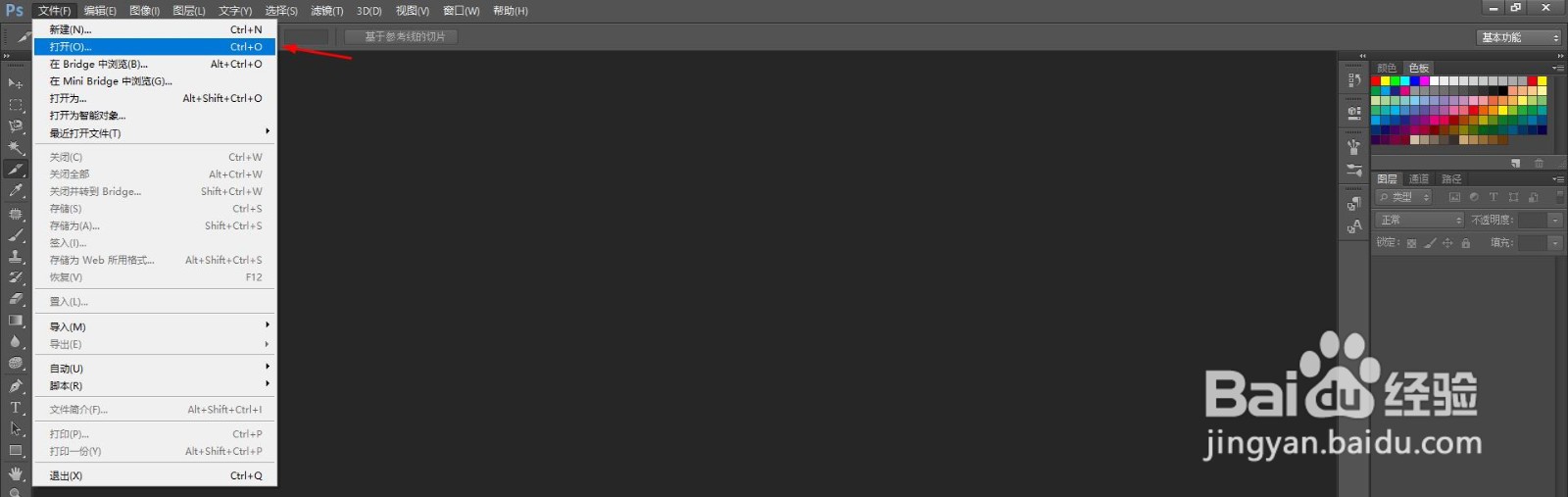
1、打开PS,点击“文件-打开”
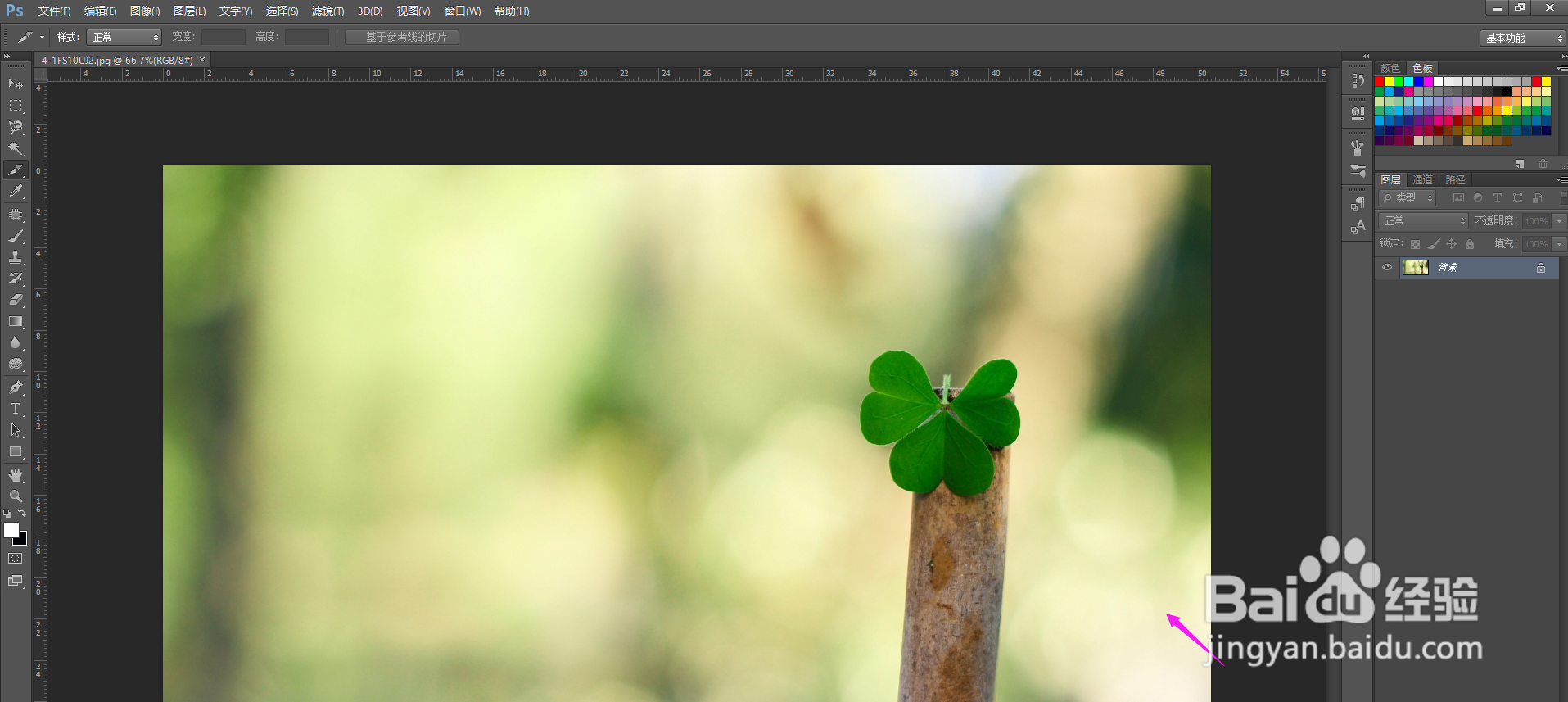
2、打开你想要裁剪的图片,如下图所示
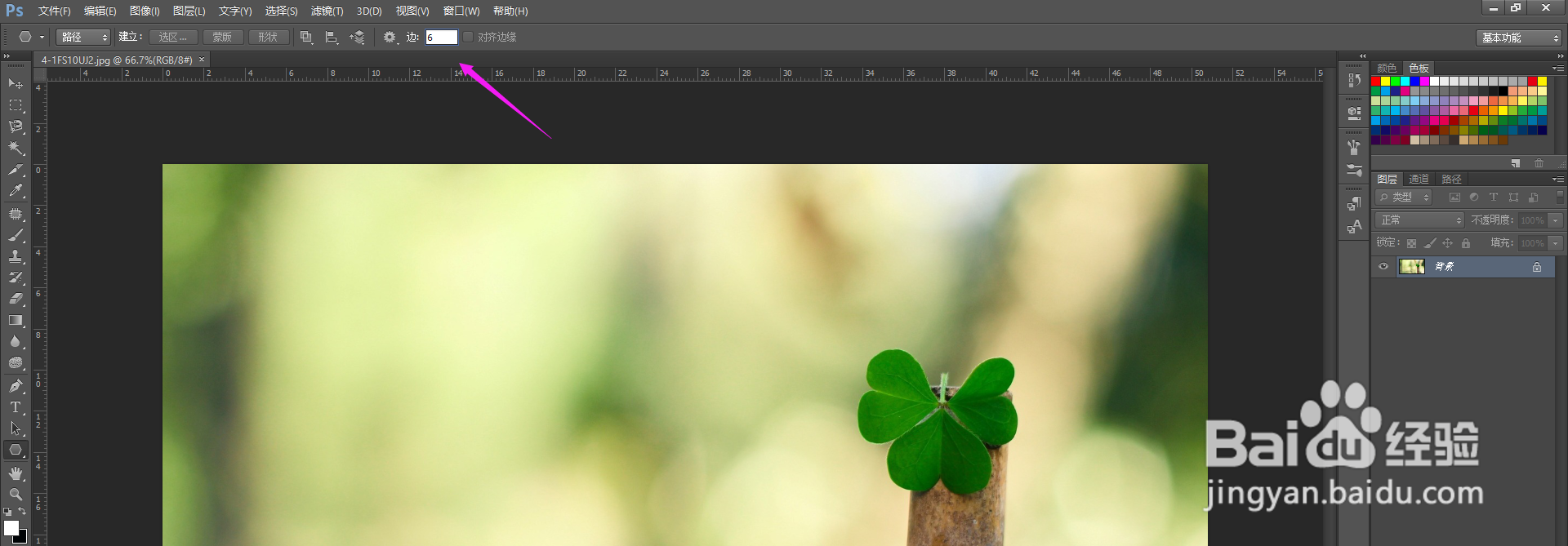
3、点击“多边形工具”

4、在上面的“边”输入“6”
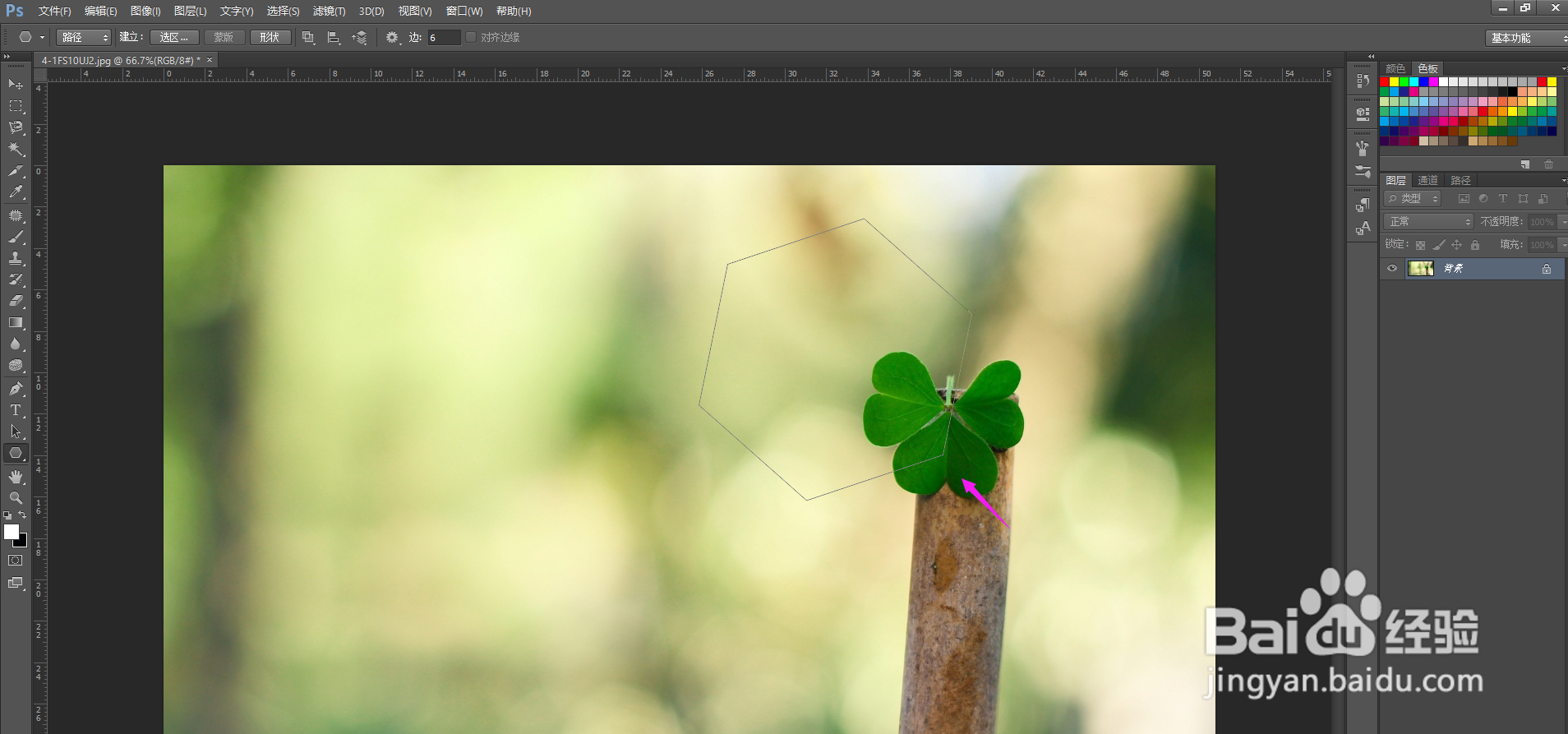
5、然后在图片上画一个六边形
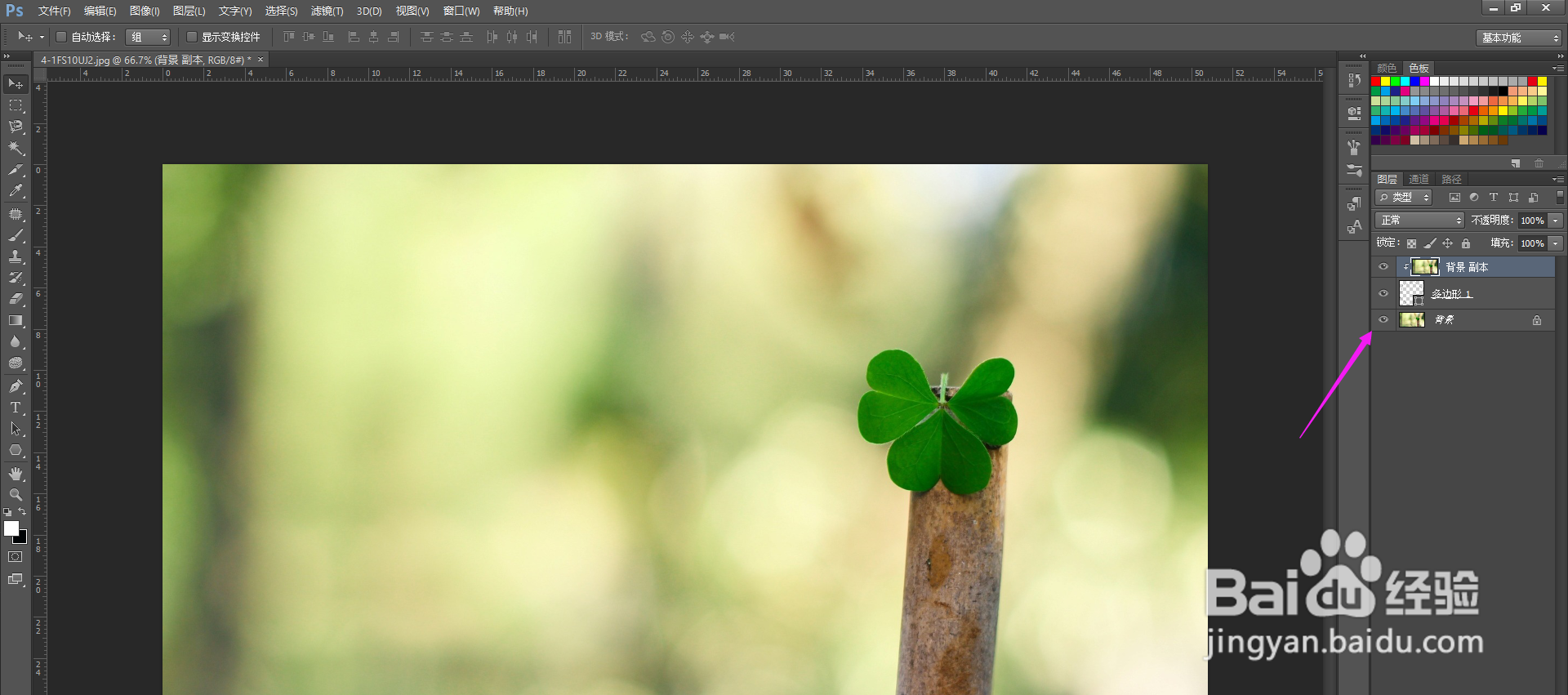
6、然后复制一个背景图层,将其移动到多边形上方

7、按住”Alt“键,就会出现如下图标
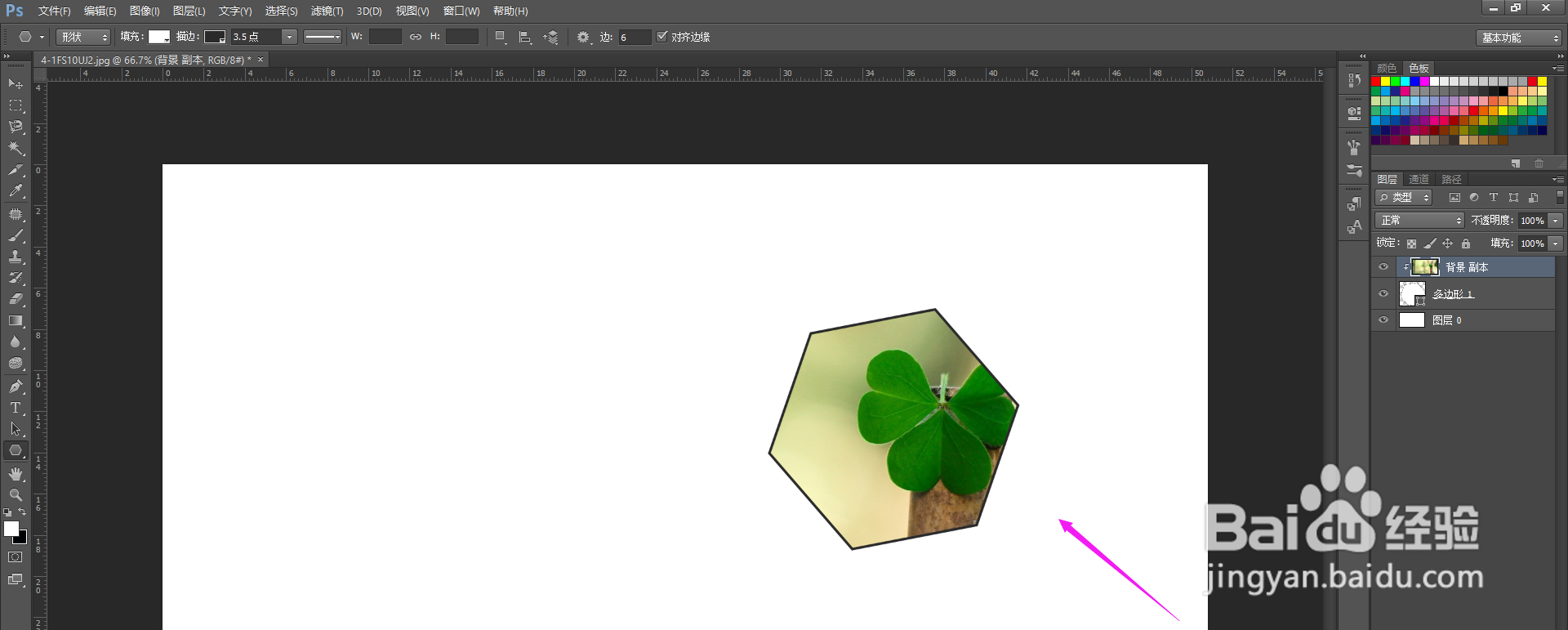
8、这样就会出现如下图所示的六边形图片效果了
时间:2026-04-21 15:16:00
1、打开PS,点击“文件-打开”
2、打开你想要裁剪的图片,如下图所示
3、点击“多边形工具”
4、在上面的“边”输入“6”
5、然后在图片上画一个六边形
6、然后复制一个背景图层,将其移动到多边形上方
7、按住”Alt“键,就会出现如下图标
8、这样就会出现如下图所示的六边形图片效果了
