1、打开ps 新建画布 ctrl+n
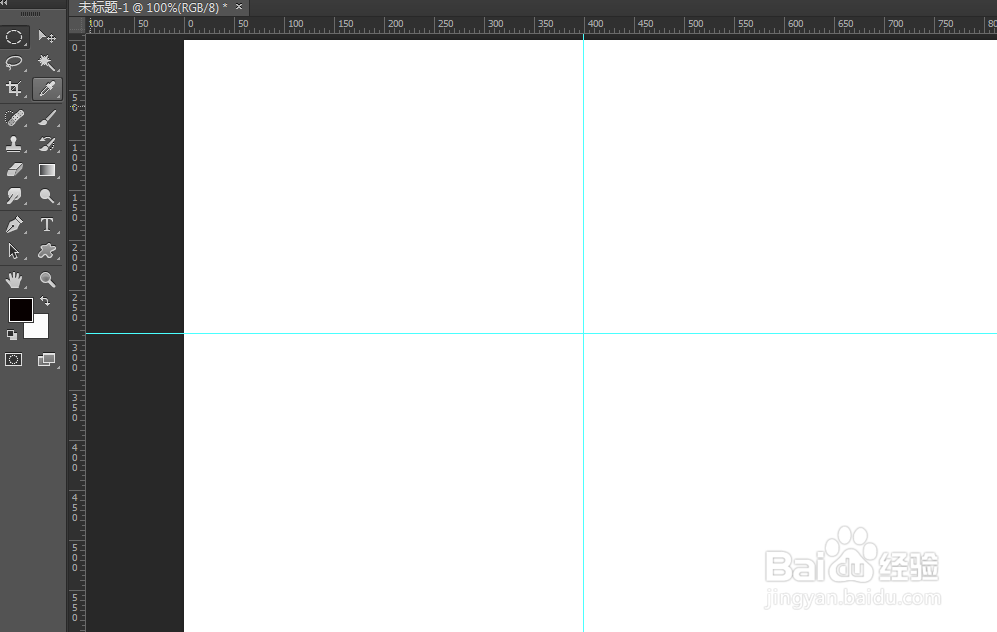
2、调出标尺 选择选框工具绘制M 以标尺的正中心为圆心 按住alt+shift 绘制正圆
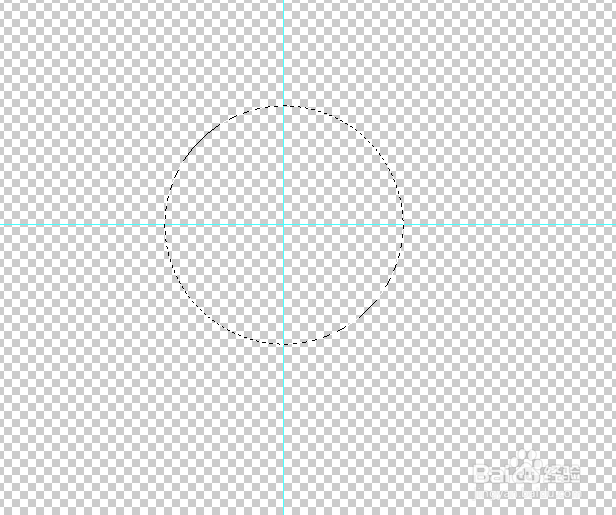
3、前景色设置成黑色,背景白色 填充前景色 alt+del
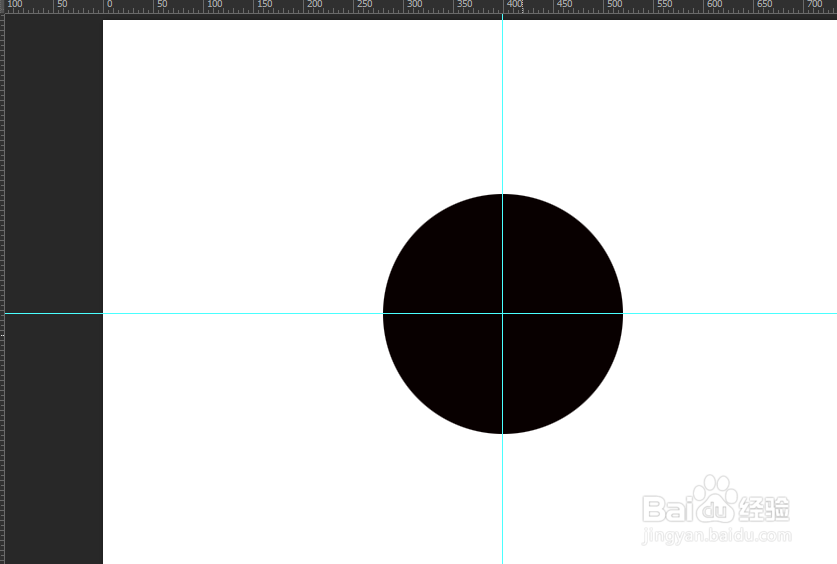
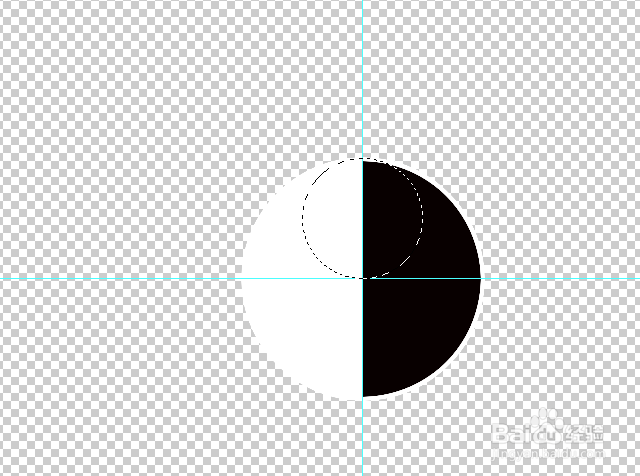
4、复制绘制的圆ctrl+c,ctrl+shift+v,然后将图层转换成选区,填充白色,删除半圆,最终的结果是圆中一半黑色一半白色如下图
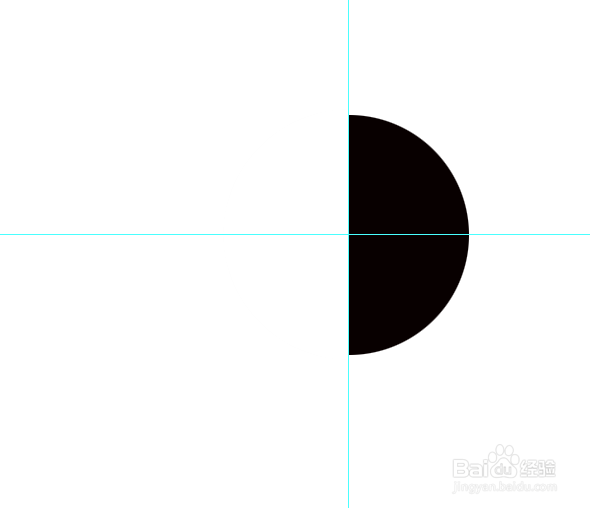
5、在圆的位置绘制一个小圆填充白色如下图
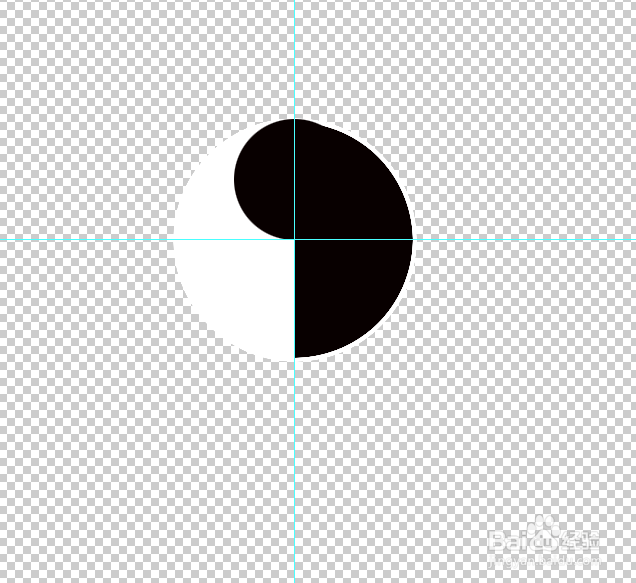
6、填充白色,复制移动到下方合适位置填充白色
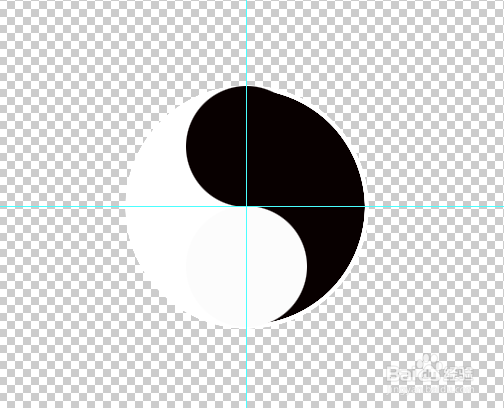
7、同样的方法绘制小圆
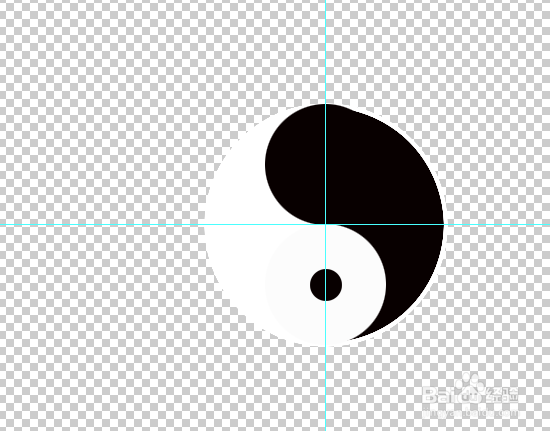
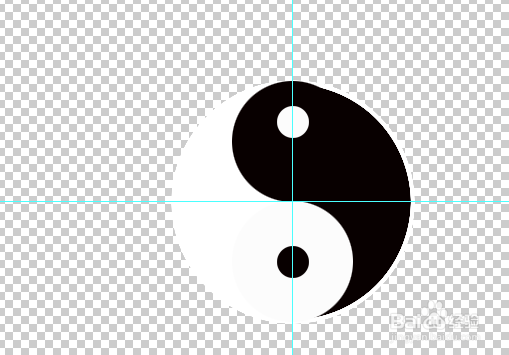
8、效果出来了看成品吧
时间:2026-04-25 09:03:32
1、打开ps 新建画布 ctrl+n
2、调出标尺 选择选框工具绘制M 以标尺的正中心为圆心 按住alt+shift 绘制正圆
3、前景色设置成黑色,背景白色 填充前景色 alt+del
4、复制绘制的圆ctrl+c,ctrl+shift+v,然后将图层转换成选区,填充白色,删除半圆,最终的结果是圆中一半黑色一半白色如下图
5、在圆的位置绘制一个小圆填充白色如下图
6、填充白色,复制移动到下方合适位置填充白色
7、同样的方法绘制小圆
8、效果出来了看成品吧
