win10系统Windows资源管理器已停止工作怎么解决

 时间:2026-04-21 21:56:53

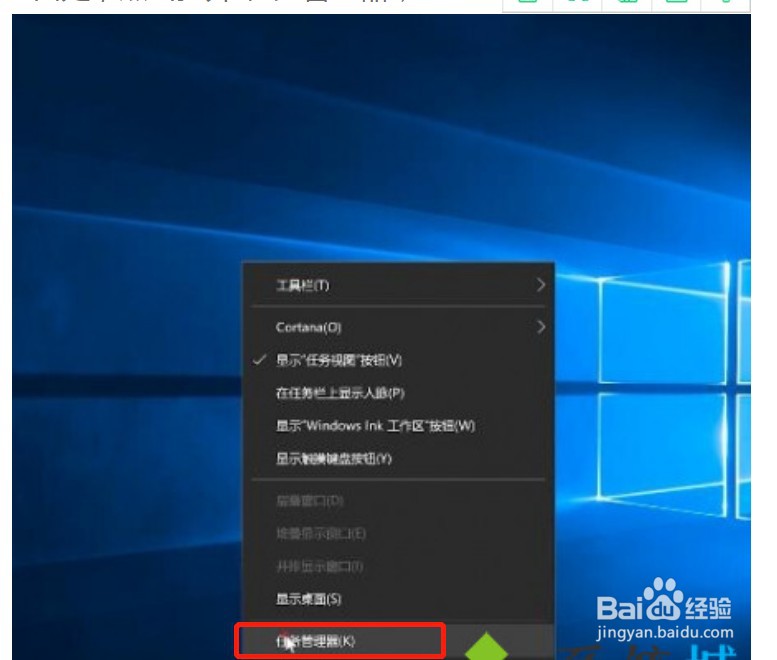
1、首先我们右键"任务栏"空白处,点击打开"任务管理器";
win10系统Windows资源管理器已停止工作怎么解决

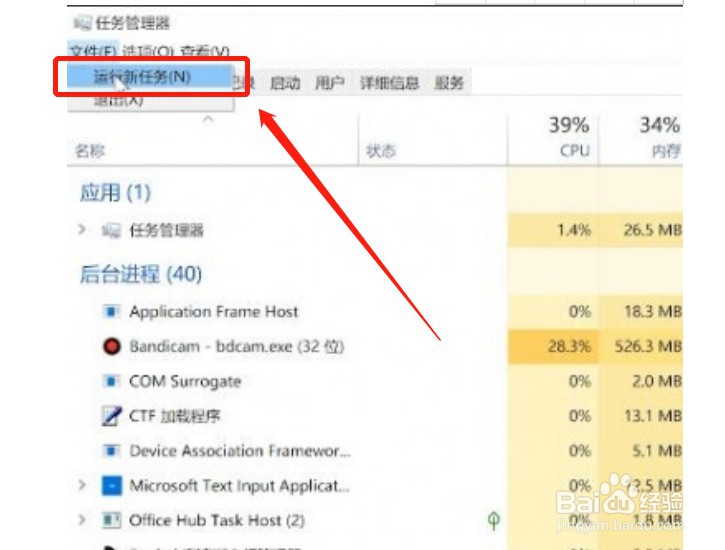
2、点击左上角的"文件",选择"运行新任务";

win10系统Windows资源管理器已停止工作怎么解决

3、输入"explorer.exe"点击"确定";

这样Windows资源管理器就重启完成了。

win10系统Windows资源管理器已停止工作怎么解决

1、按下键盘上的"win"+"r"键打开运行窗口,输入"regedit";

win10系统Windows资源管理器已停止工作怎么解决

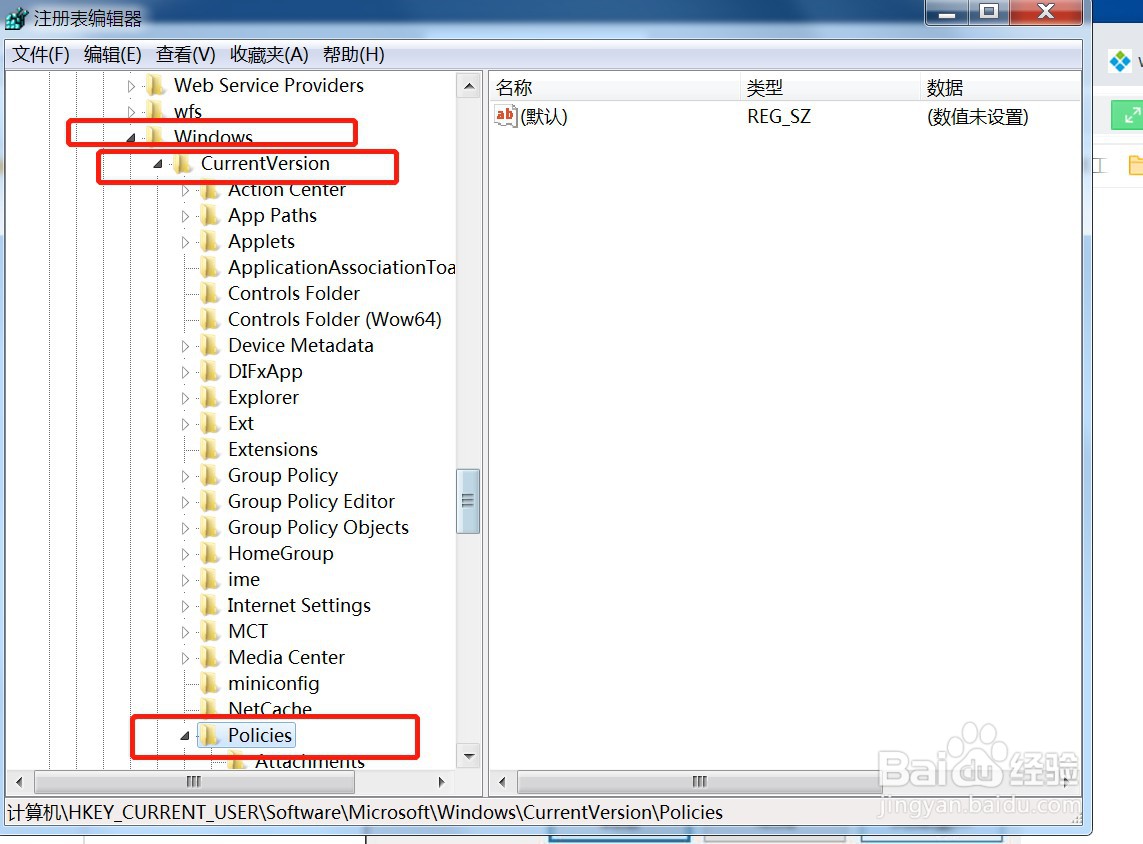
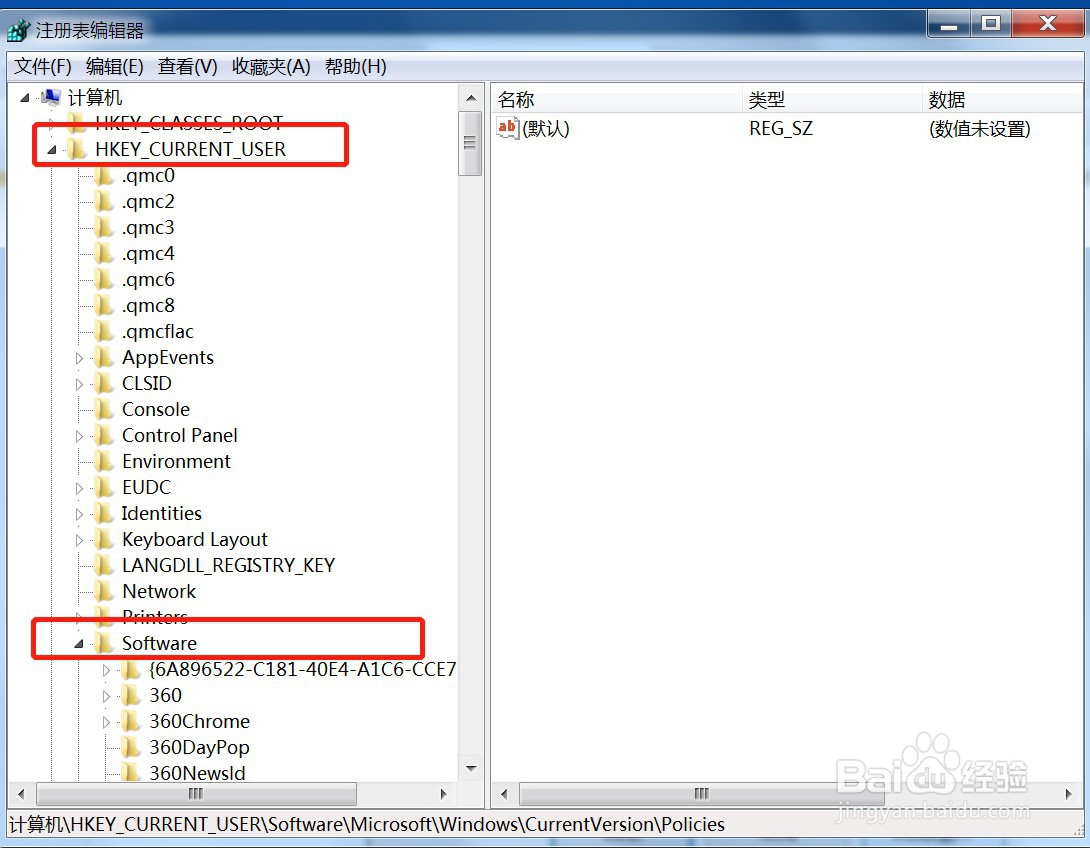
2、在打开的"注册表编辑器"界面中,依次进入"HKEY_CURRENT_USER/Software/Microsoft/Windows/CurrentVersion/Policies";
win10系统Windows资源管理器已停止工作怎么解决

win10系统Windows资源管理器已停止工作怎么解决

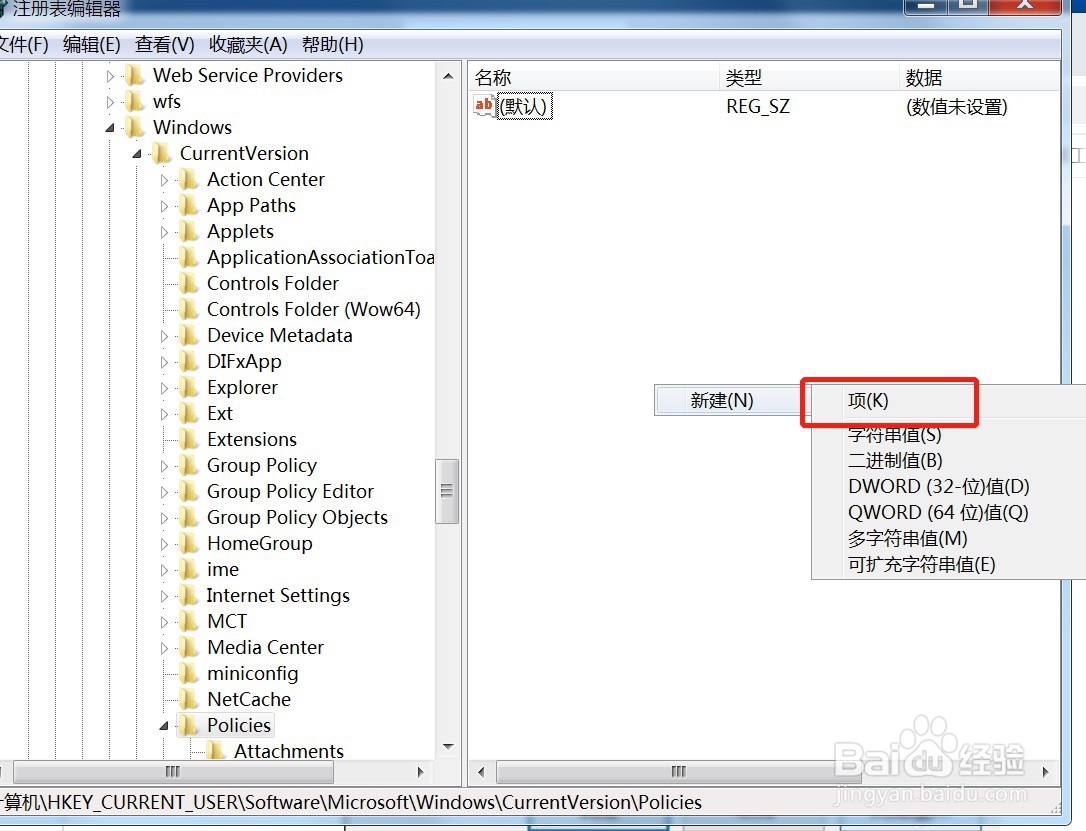
3、右键"Policies"文件夹,点击"新建"-"项";

win10系统Windows资源管理器已停止工作怎么解决

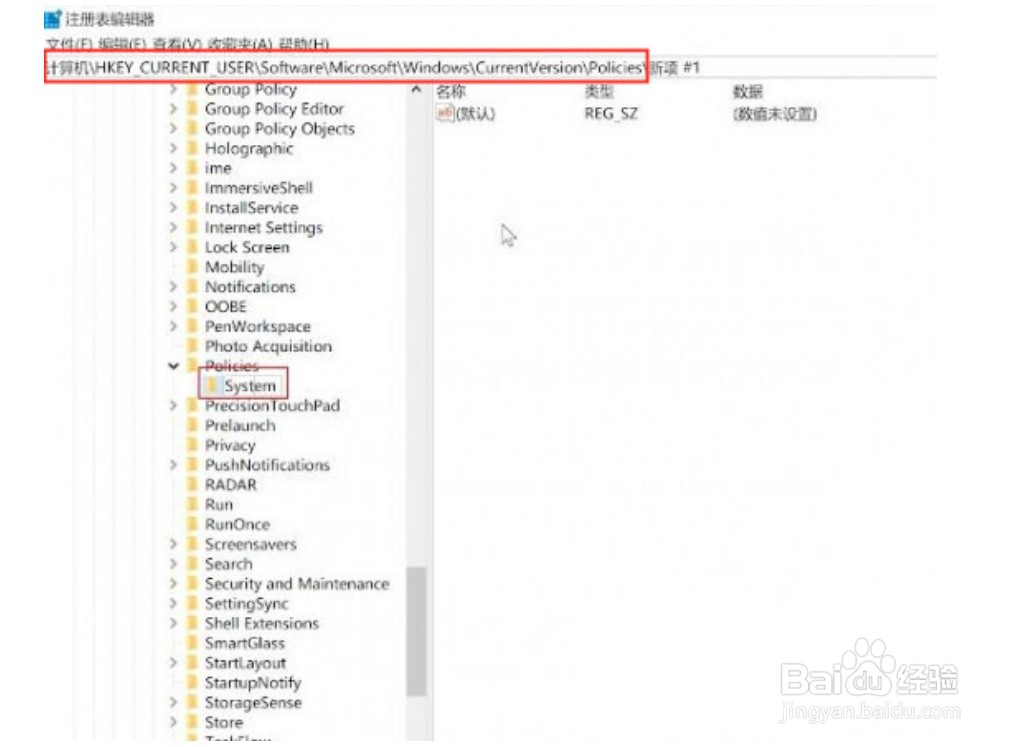
4、设置名称为"System";

win10系统Windows资源管理器已停止工作怎么解决

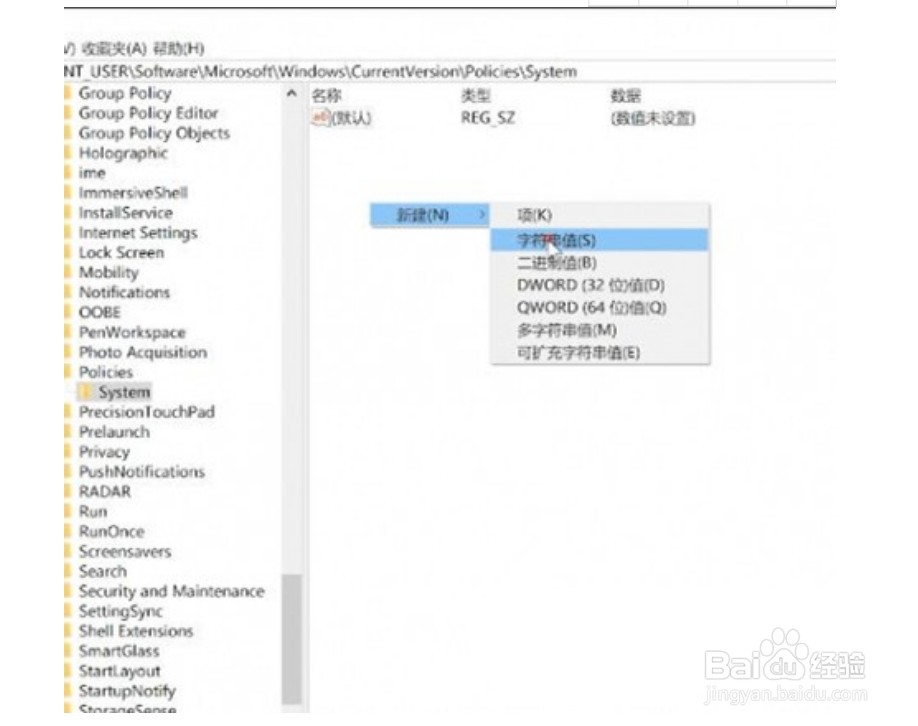
5、在"System"项中右键右侧的空白区域,点击"新建"-"字符串值";设置名称为"Disable TaskMgr";
win10系统Windows资源管理器已停止工作怎么解决

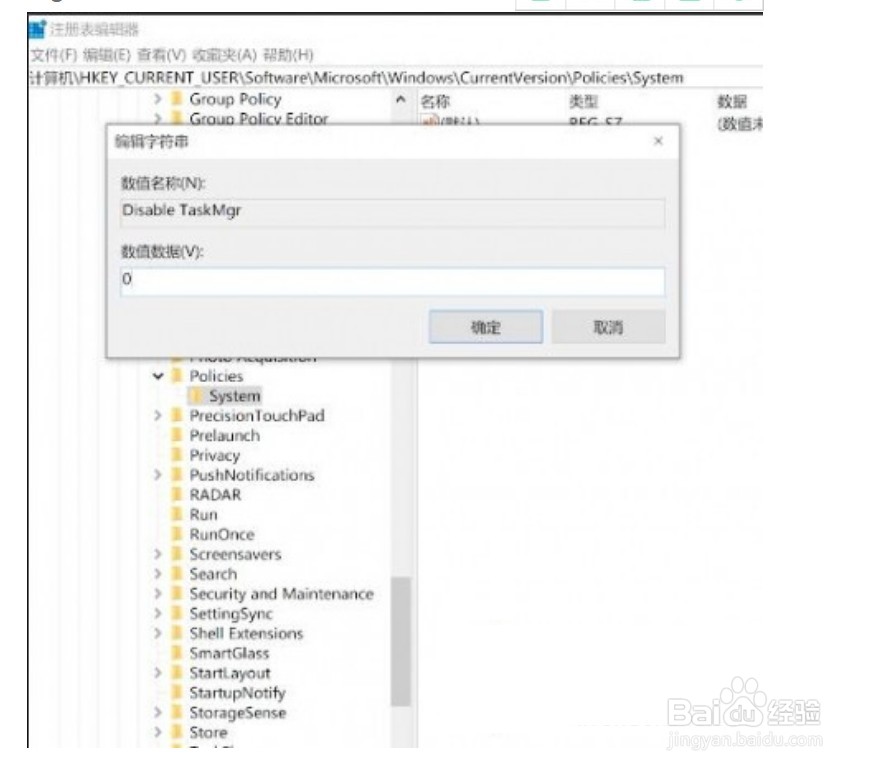
6、双击打开"Disable TaskMgr",将其"数值数据"设置为"0",点击"确定".
win10系统Windows资源管理器已停止工作怎么解决

  • win7怎么打开或者关闭防火墙?
  • win10进不去桌面一直转圈
  • 更换IP地址的方法
  • 开机提示“你的硬件设置已更改,...”怎么办(2)
  • 执行(P2V) 时报:无法获取所选计算机的硬件信息
  • 热门搜索
    有关动物的手抄报 安全消防手抄报 关于安全的手抄报资料 汉字手抄报五年级 关于读书手抄报资料 法制手抄报内容大全 呵护心灵手抄报内容 以书为友手抄报 中华文化手抄报 运动与健康手抄报