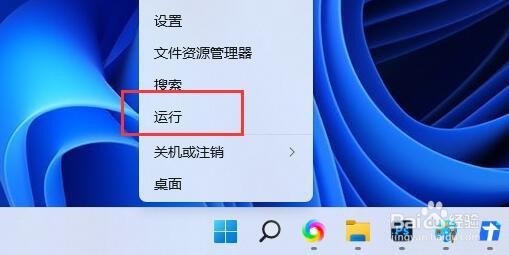
1、按 Win + X 组合键,或右键点击任务栏上的Windows 徽标,在打开的隐藏菜单项中,选择运行
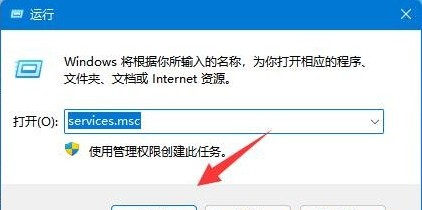
2、运行窗口,输入 services.msc 命令,按确定或回车,打开服务
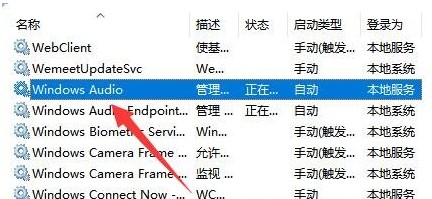
3、服务窗口,找到并双击打开名称为 Windows Audio 服务
4、最后,将启动类型改为自动,并点击服务状态下面的启动,再点击确定保存即可

时间:2026-05-01 01:36:10
1、按 Win + X 组合键,或右键点击任务栏上的Windows 徽标,在打开的隐藏菜单项中,选择运行
2、运行窗口,输入 services.msc 命令,按确定或回车,打开服务
3、服务窗口,找到并双击打开名称为 Windows Audio 服务
4、最后,将启动类型改为自动,并点击服务状态下面的启动,再点击确定保存即可
